OCPP Integration Easee Ladestationen
Wenn Sie Ihre erste Easee Installation in Betrieb nehmen, muss ein herstellerspezifisches OCPP-Passwort im Sintio-Portal hinterlegt werden. Aus Sicherheitsgründen müssen Sie sich diesbezüglich an support@sintio.ch wenden und wir werden dieses entsprechend konfigurieren. Dies ist nur bei der ersten Easee Installation notwendig.
Easee Up, Max, Core & Charge Pro
Betrieb durch Sintio
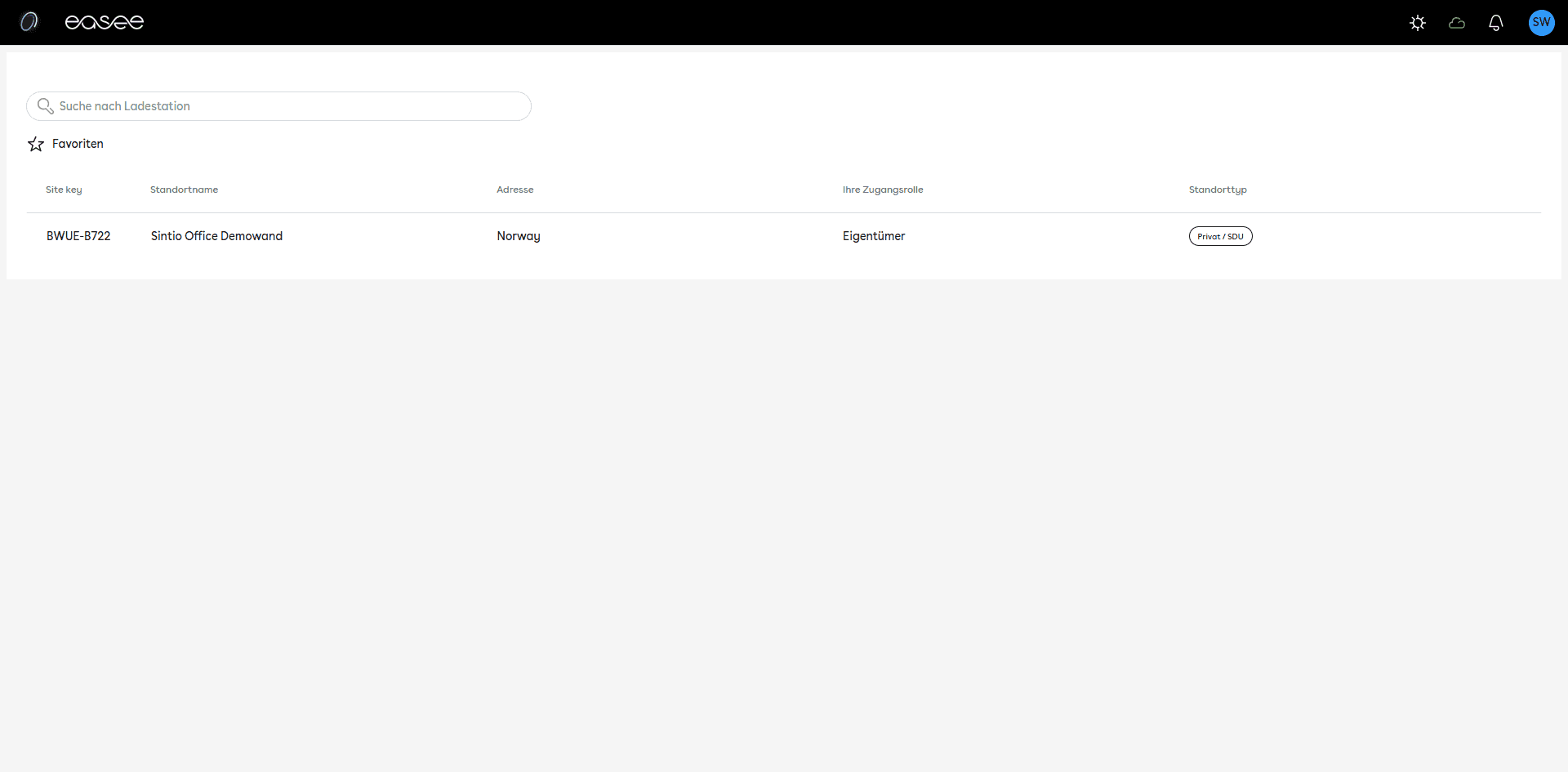
Öffnen Sie den folgenden Link (opens in a new tab) um das Easee Webportal zu starten. Sie finden eine Liste der Easee Ladeinfrastrukturen, welche Ihrem Benutzer zugewiesen sind.
Wählen Sie den gewünschten Standort aus, an dem sich die Ladestation befindet.
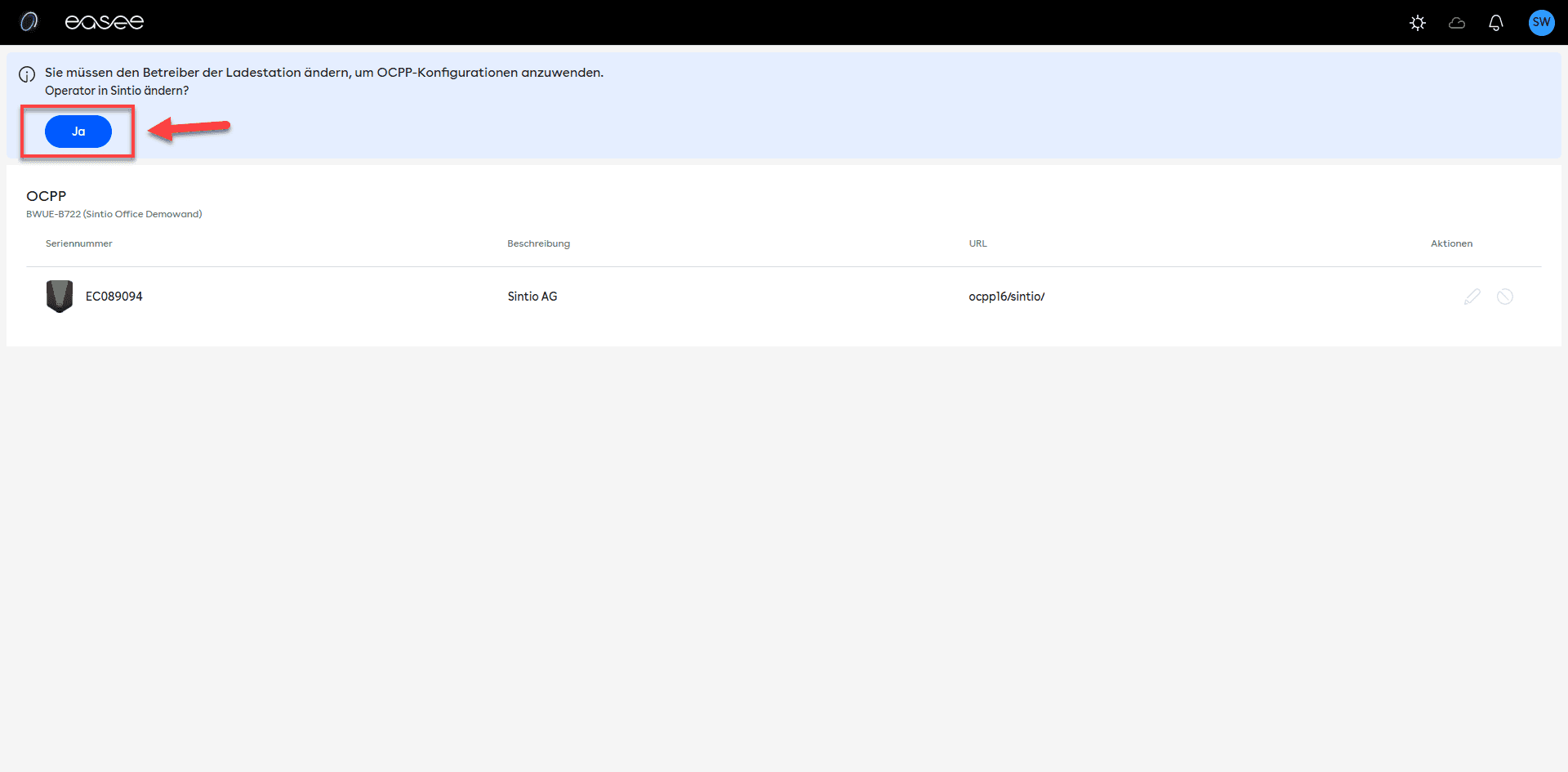
Falls der technische Betreiber noch nicht auf Sintio eingestellt ist, bestätigen Sie mit „Ja“.
Nehmen Sie telefonisch oder per E-Mail Konakt mit Sintio (opens in a new tab) auf, um die Ladeinfrastruktur zu melden. Falls Sie Ihre Ladeinfrastruktur selbstständig mit dem Sintio-Portal managen möchten, beachten Sie die Instruktionen im folgenden Abschnitt.
Eigenbetrieb der Ladeinfrastruktur
Bearbeiten Sie die OCPP-Eingabe der betroffenen Ladestationen. Das Schema finden Sie in der Tabelle unten. Dies ist nun möglich nachdem Sintio als Operator definiert wurde. Nehmen Sie telefonisch oder per E-Mail Konakt mit Sintio (opens in a new tab) auf, falls Fragen oder Unklarheiten aufkommen.
| Eningabe | Wert |
|---|---|
| URL | /ocpp16/NameIhrerOrganisation/ |
| Beschreibung | NameIhrerOrganisation (optional) |
Es wird nur der Anhang ocpp16/NameIhrerOrganisation/ aus der gesamten OCPP-URL Ihrer Organisation benötigt wss://ocpp.sintio.app/ocpp16/NameIhrerOrganisation/deviceID. Hier finden Sie weitere Details zu Ihren OCPP Angaben.
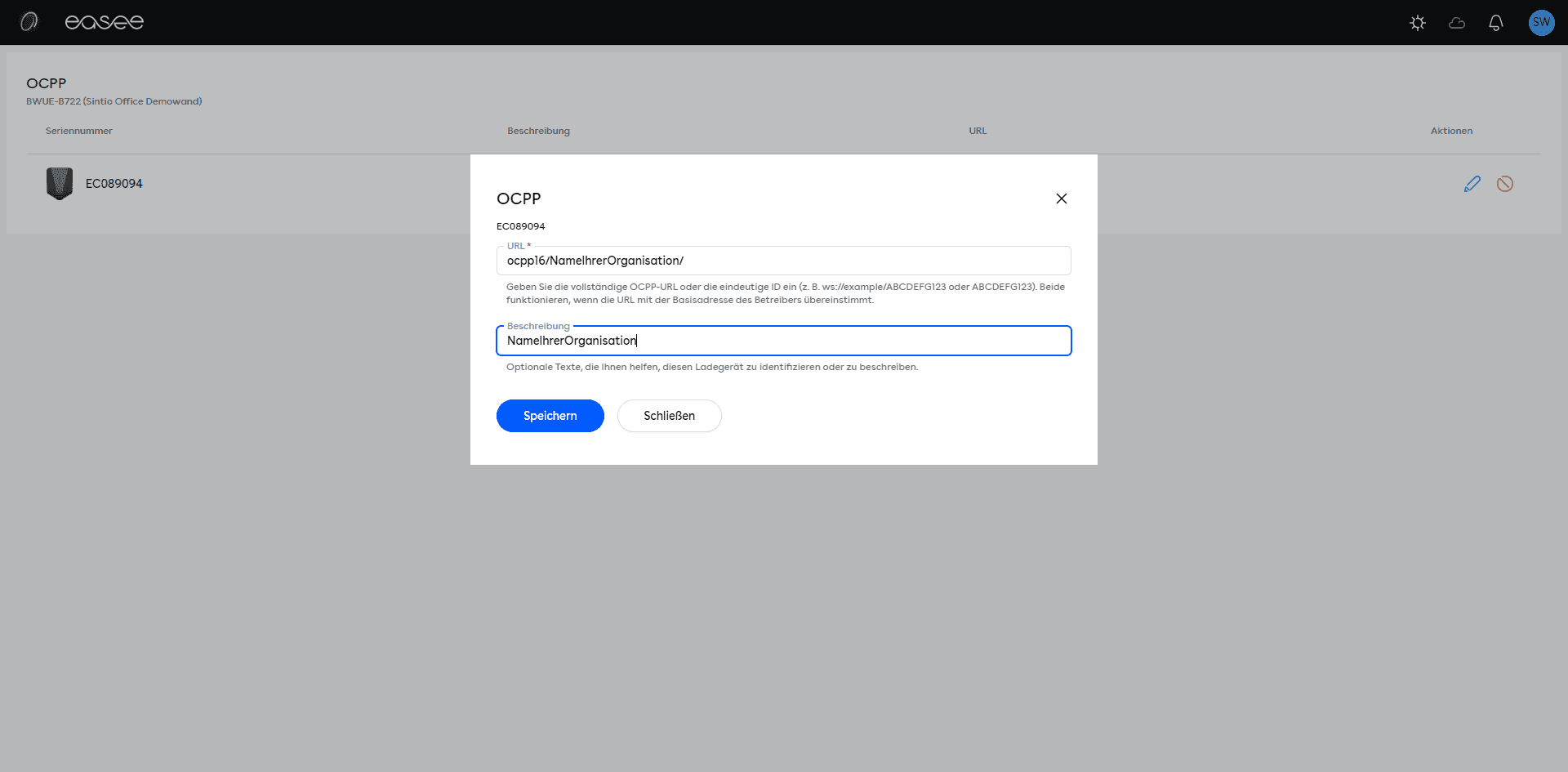
Speichern Sie die Änderungen.
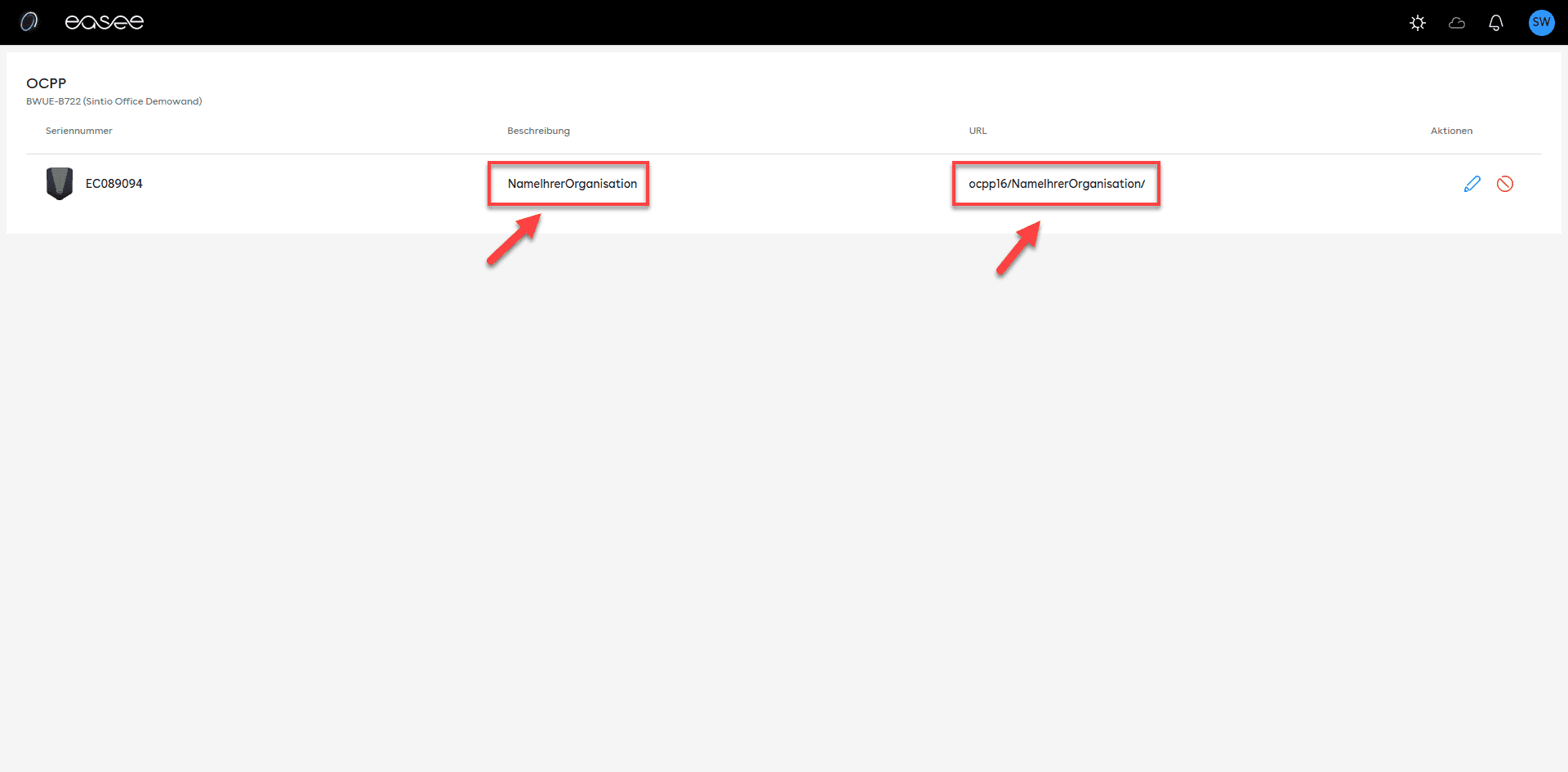
Nach ca. 15 Minuten erscheinen die Ladestationen im Sintio-Portal. Sie können den Vorgang durch einen Neustart der betreffenden Ladestationen etwas beschleunigen.
Eine Anleitung zur Konfiguration der Ladestation auf dem Sintio-Portal finden Sie hier.
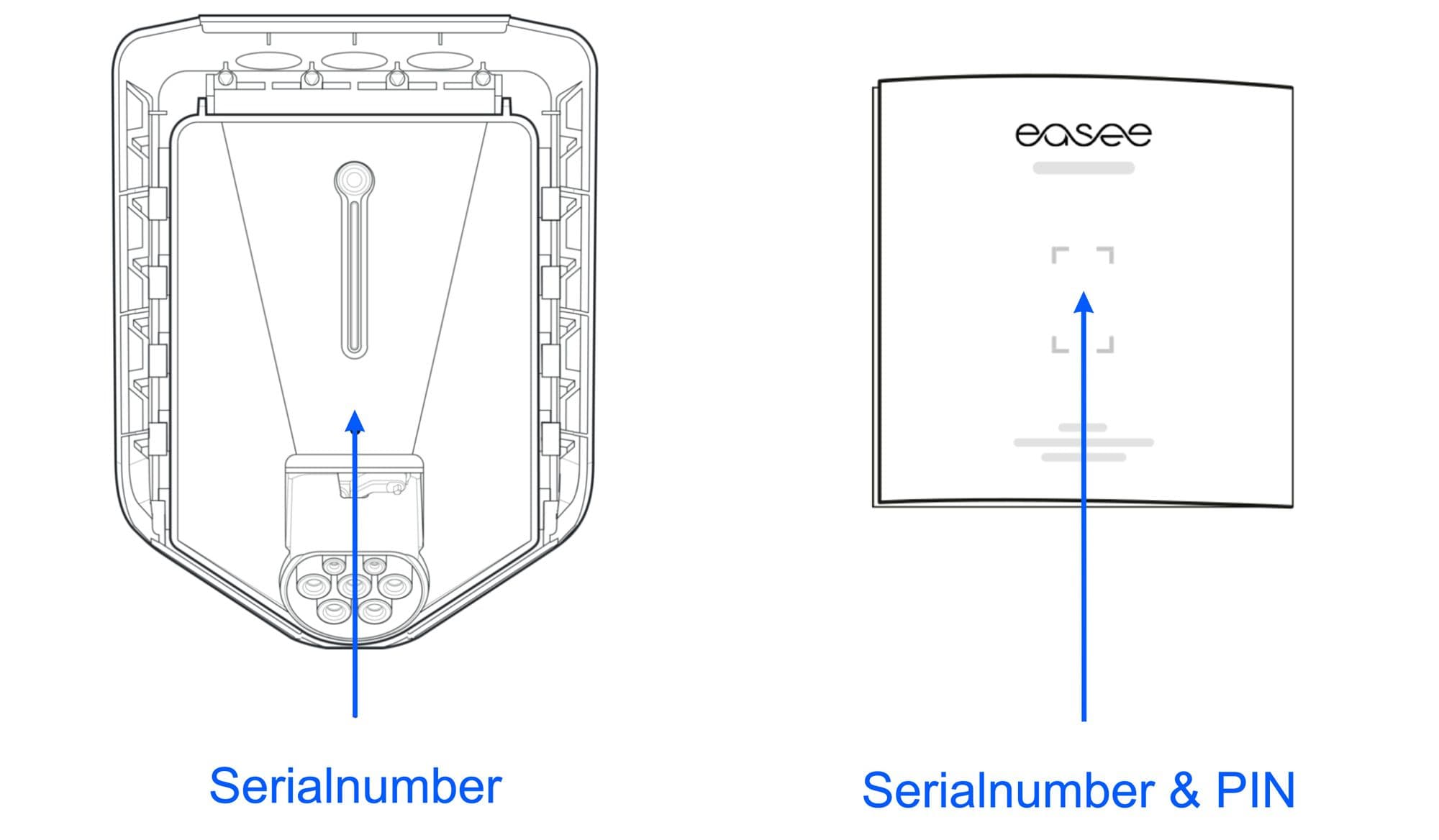
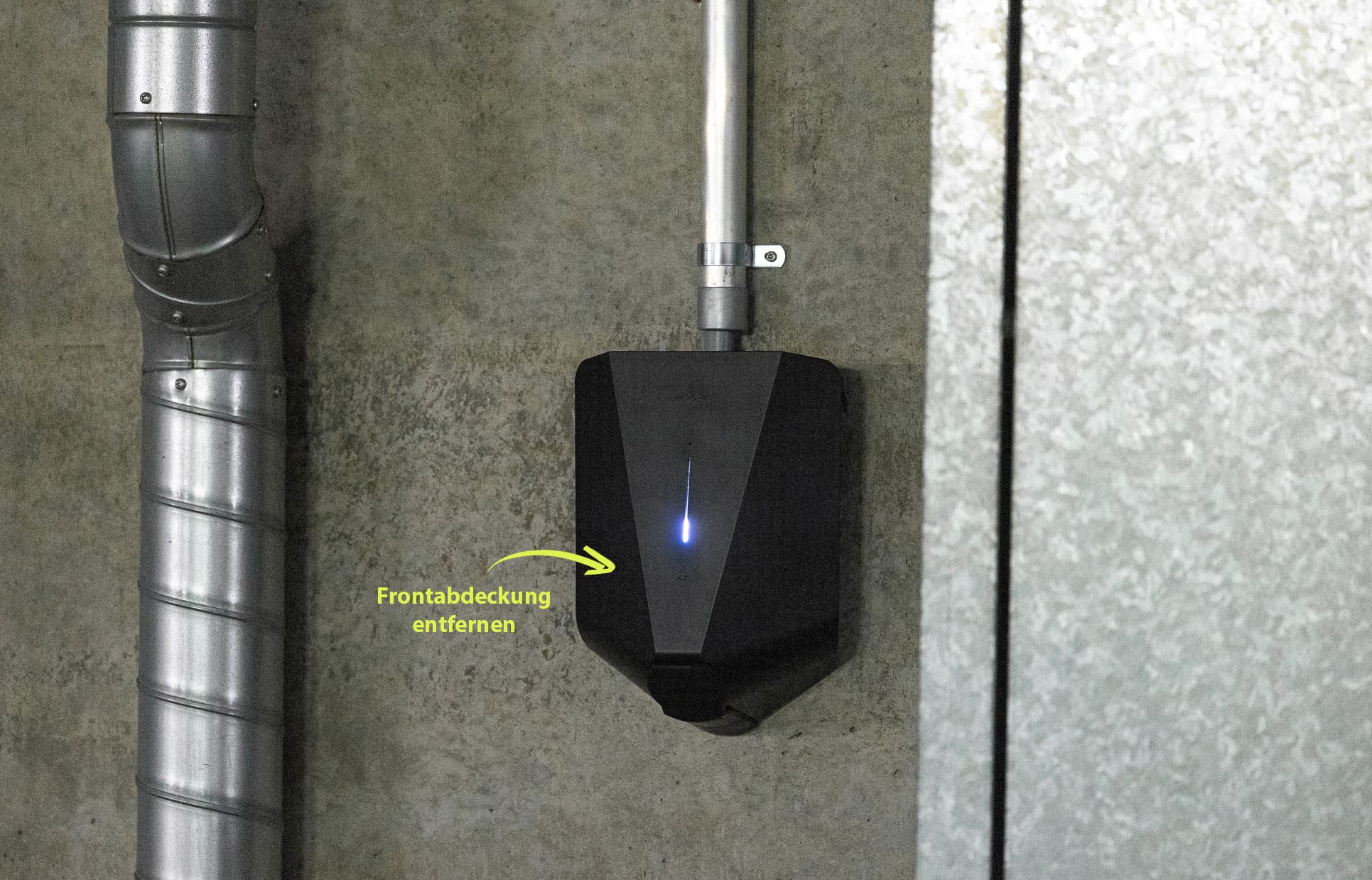
Seriennummer
Die Seriennummer befindet sich hinter der Frontabdeckung der Ladestation oberhalb des Typ 2-Steckers.