OCPP Integration Schneider Electric Ladestationen
ProAC
Die Pro AC Ladestation wird über die Schneider Electric eSetup App konfiguriert. Installieren Sie die App auf Ihrem Smartphone und verbinden Sie sich mit der Ladestation via Bluetooth. Die Bluetooth Verbindung hält für zwei Stunden, danach müsste die Ladestation erneut gestartet werden.
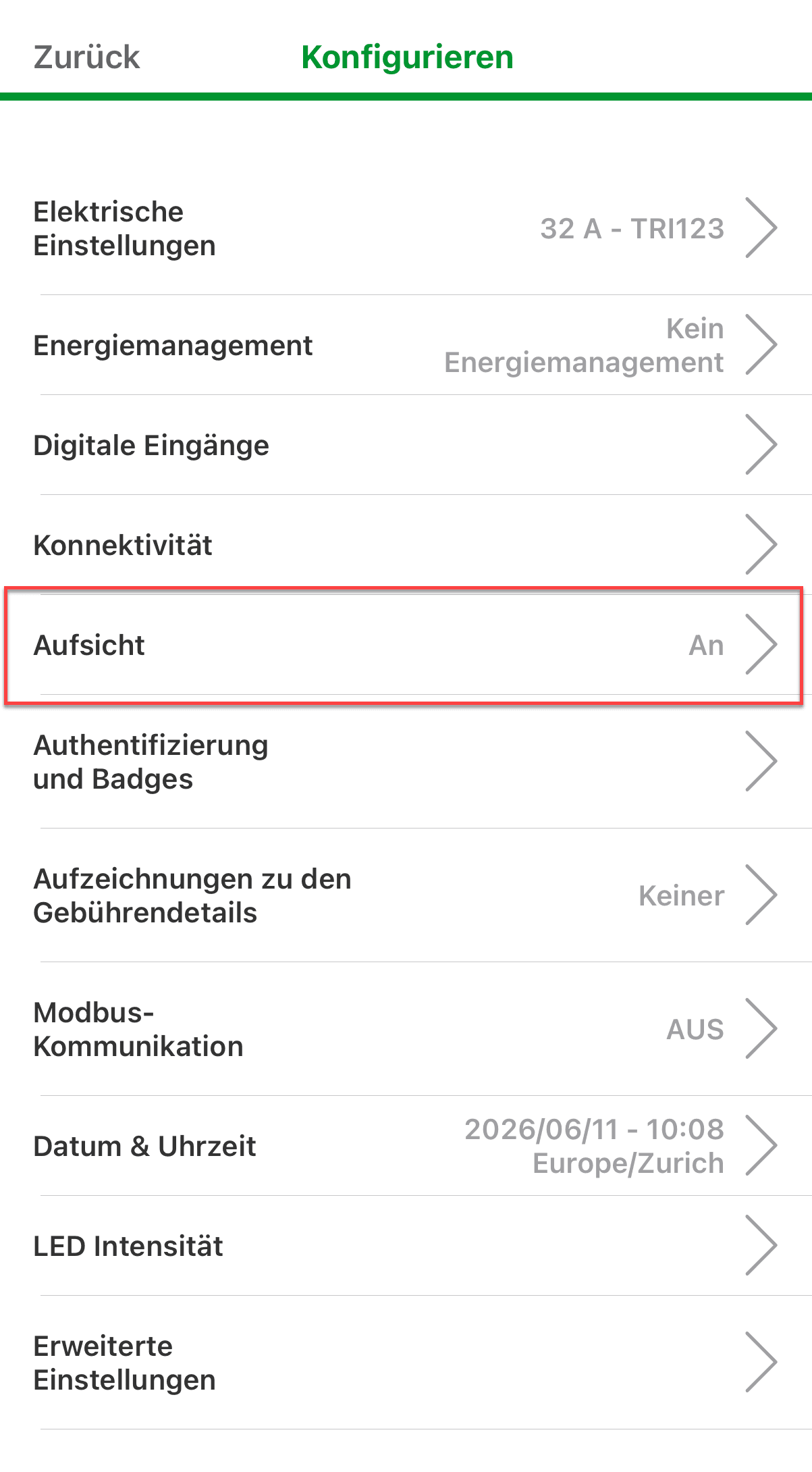
Öffnen Sie in der App das Menü Konfigurieren der gewünschten Ladestation und tippen Sie auf Aufsicht.
Aktivieren Sie den Schalter Aufsicht und tragen Sie in das Feld URL FÜR FERNÜBERWACHUNG die OCPP-URL Ihrer Organisation ein. Die BOX-ID entspricht der Seriennummer der Ladestation und wird beim Hinzufügen im Sintio-Portal benötigt. Diese muss eindeutig sein und kann wie vorkonfiguriert belassen werden.
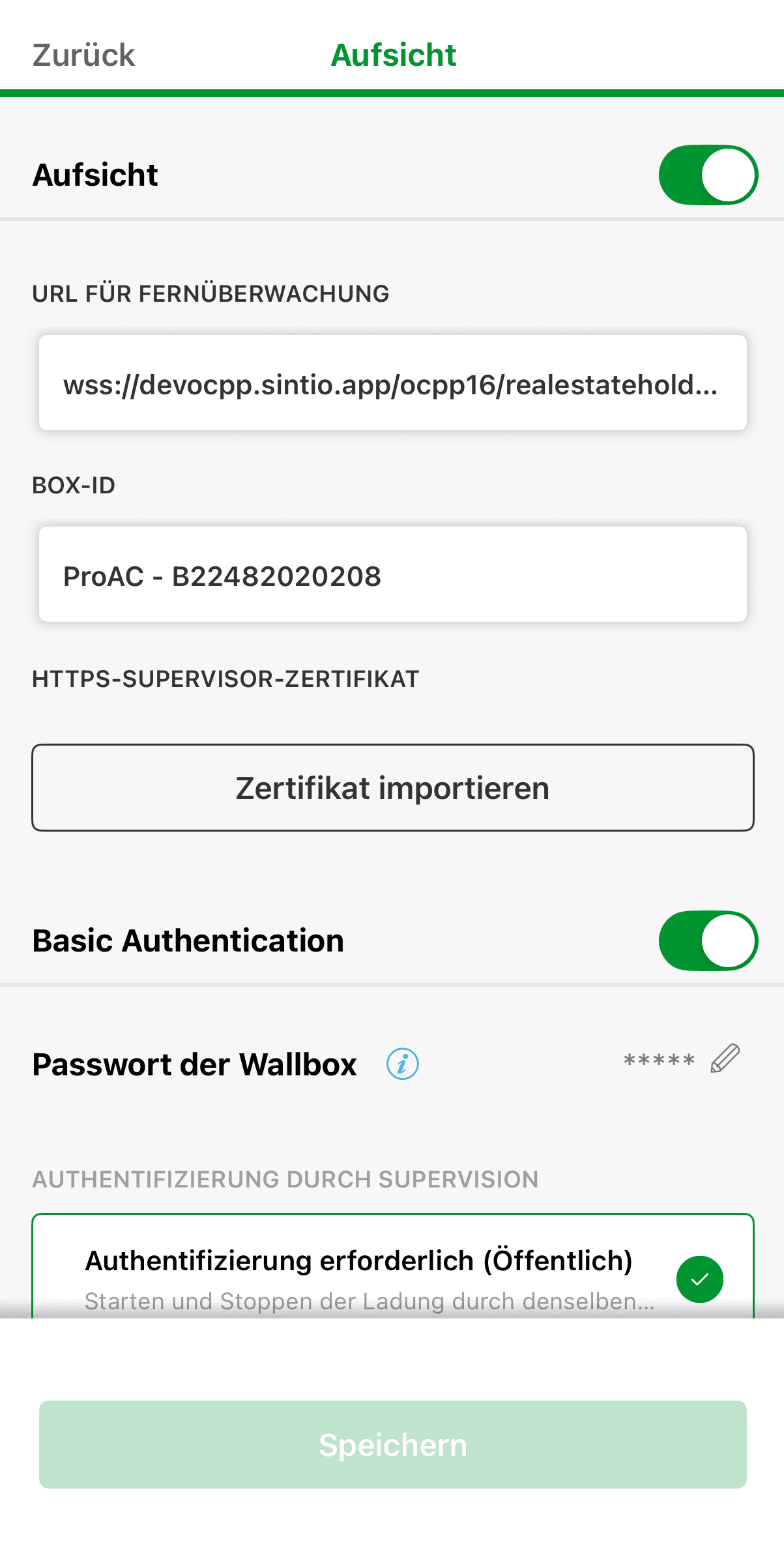
| Feld | Wert |
|---|---|
| URL FÜR FERNÜBERWACHUNG | wss://ocpp.sintio.app/ocpp16/IhreOrganisation/ |
| BOX-ID | Seriennummer der Ladestation (wird automatisch befüllt) |
Aktivieren Sie anschliessend Basic Authentication und wählen Sie unter AUTHENTIFIZIERUNG DURCH SUPERVISION die Option Authentifizierung erforderlich (Öffentlich) aus.
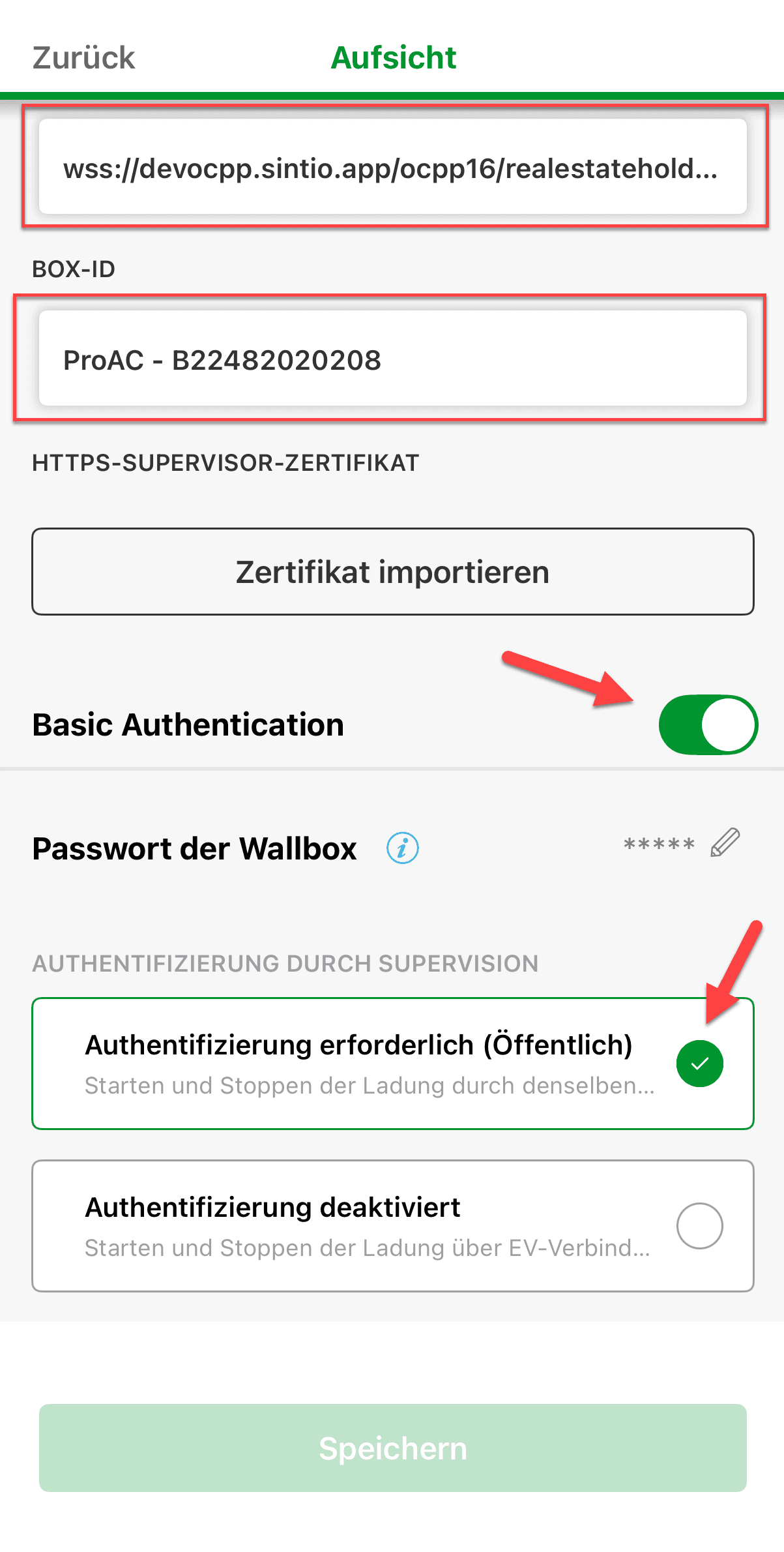
Tippen Sie auf Passwort der Wallbox und geben Sie das OCPP-Passwort Ihrer Organisation ein.
Das OCPP-Passwort muss zwischen 16 und 20 Zeichen lang sein. Stellen Sie sicher, dass das im Sintio-Portal hinterlegte Passwort diese Anforderung erfüllt.
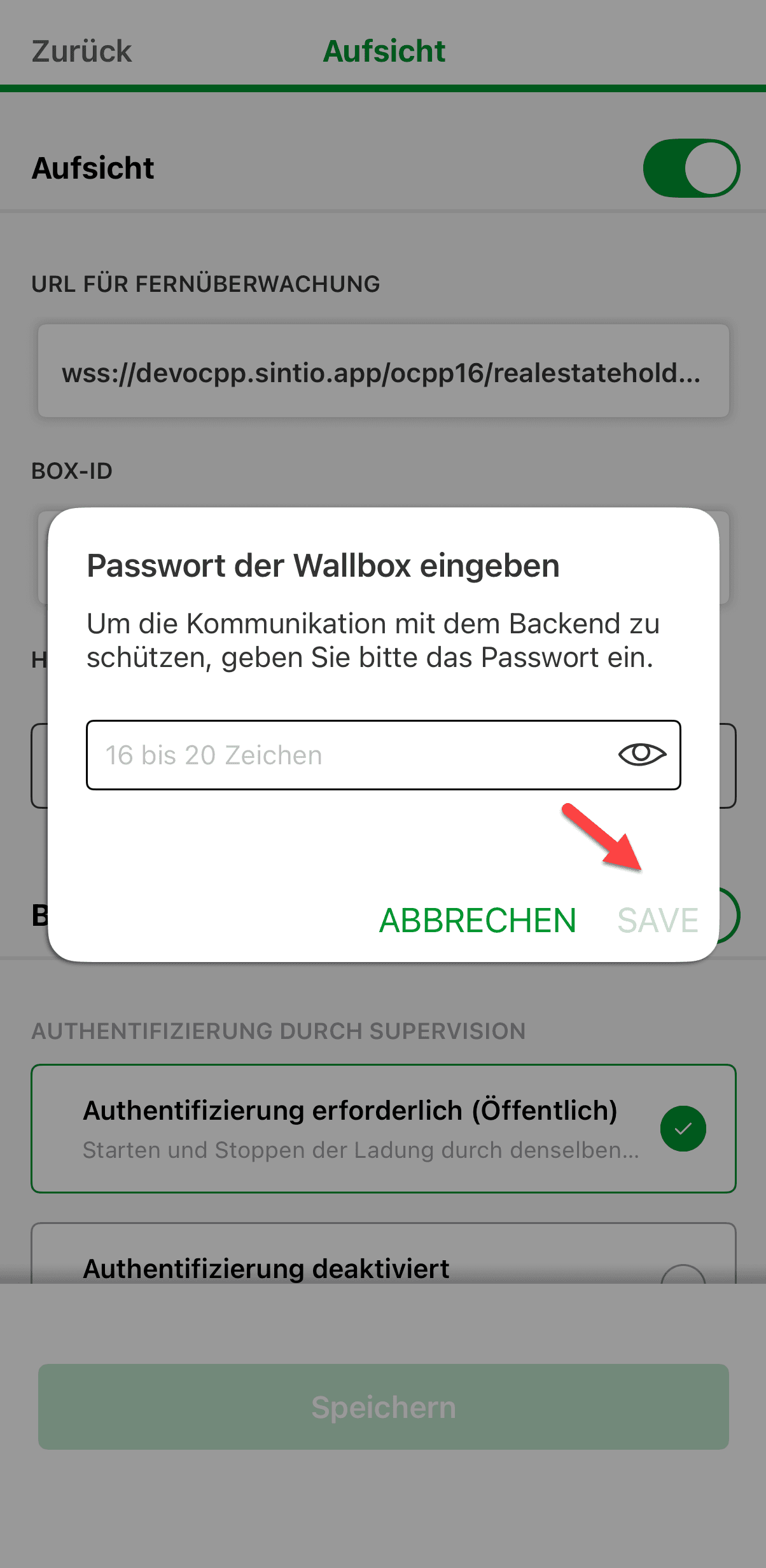
Tippen Sie auf Speichern, um die Konfiguration abzuschliessen. Daraufhin wird ein Neustart der Ladestation angestossen.
Die OCPP-URL sowie das Passwort Ihrer Organisation finden Sie im Sintio-Portal in der Navigationsleiste unter OCPP Details. Hier finden Sie weitere Details zu Ihren OCPP-Angaben.
Innerhalb weniger Minuten erscheint die Ladestation im Sintio-Portal.
Eine Anleitung zur Konfiguration der Ladestation auf dem Sintio-Portal finden Sie hier.