OCPP Integration Gewiss Ladestationen
JoinOn
Öffnen Sie die Weboberfläche Ihrer Gewiss JoinOn Ladestation und navigieren Sie zu Configurations.
Die Erstinstallation und Netzwerk-Konfiguration der Ladestation sind nicht Bestandteil dieser Anleitung. Für den Zugriff auf das On-board Portal verbinden Sie Ihren Computer entweder mit dem WLAN-Hotspot der Ladestation oder mit demselben WLAN-/Ethernet-Netzwerk. Öffnen Sie anschliessend https://WIFI_HOTSPOT_SSID.local:8080 im Webbrowser, wobei Sie WIFI_HOTSPOT_SSID durch die SSID auf dem mitgelieferten Etikett ersetzen. Melden Sie sich mit dem Benutzernamen Installer und dem auf dem Etikett angegebenen WIFI_HOTSPOT_PSW an.
Allgemeine Einstellungen
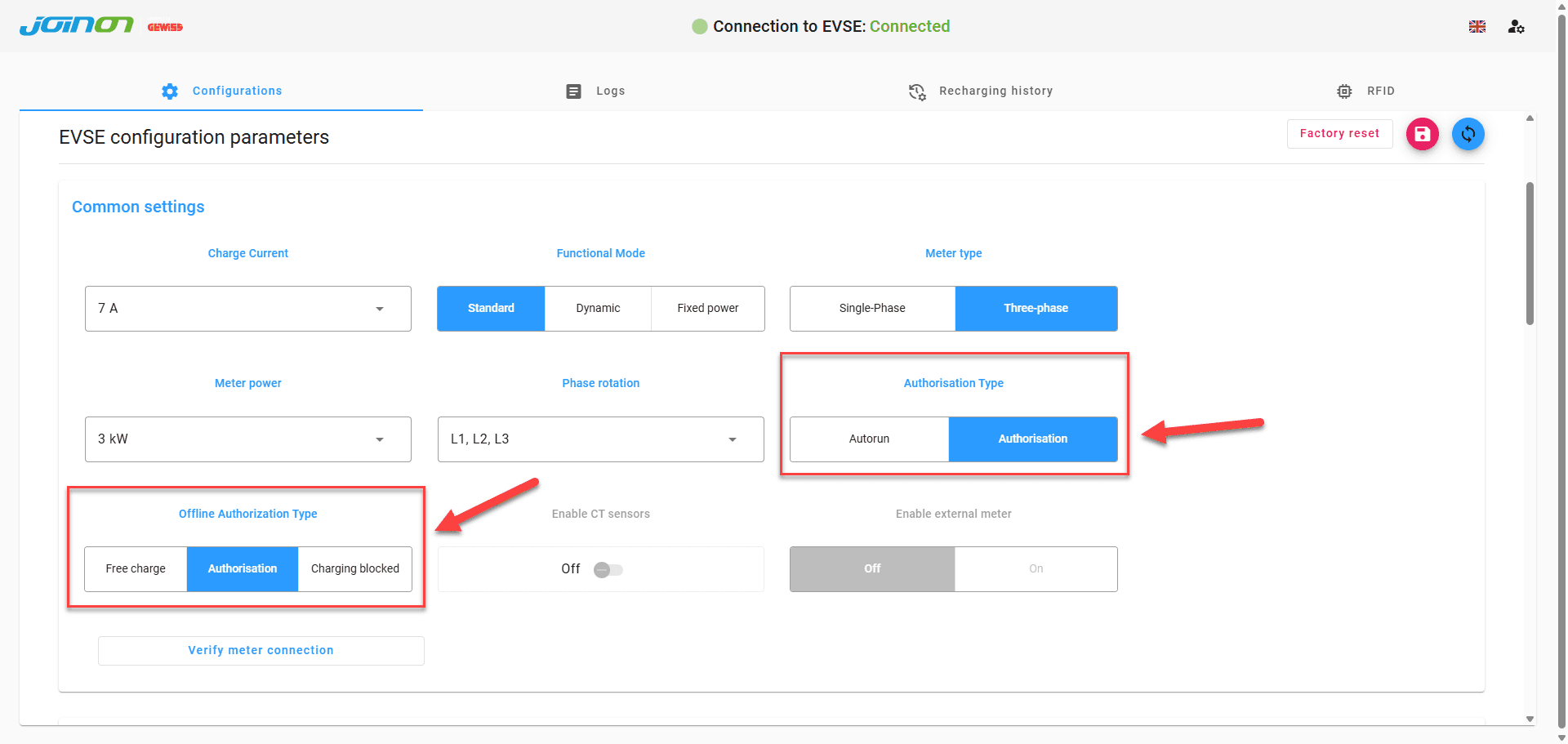
Setzen Sie unter Common settings die folgenden Optionen auf Authorisation:
| Einstellung | Wert |
|---|---|
| Authorisation Type | Authorisation |
| Offline Authorisation Type | Authorisation |
OCPP-Konfiguration
Scrollen Sie zum Bereich OCPP und tragen Sie folgende Werte ein:
| Feld | Wert |
|---|---|
| OCPP protocol | ON |
| Central System Endpoint | wss://ocpp.sintio.app/ocpp16/IhreOrganisation/ |
| Chargebox identity (CBID) | Voreingestellten Wert beibehalten |
| Boot Notification Username | Identisch mit der Chargebox identity (CBID) |
| Boot Notification Password | OCPP-Passwort aus dem Sintio-Portal |
| Heartbeat Interval | 300 |
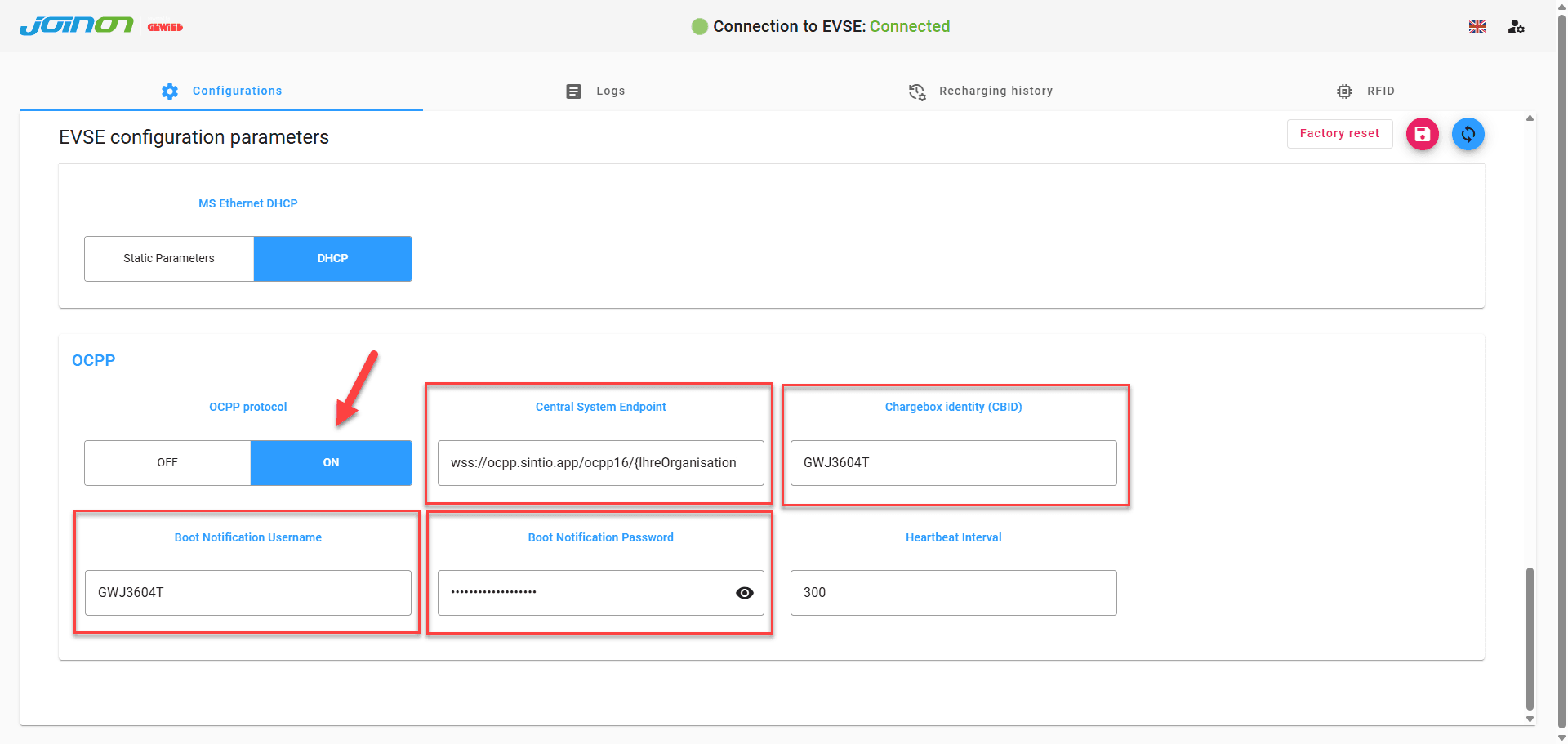
Die OCPP-URL sowie das Passwort Ihrer Organisation finden Sie im Sintio-Portal unter OCPP Details. Hier finden Sie weitere Informationen zu Ihren OCPP-Angaben.
Speichern Sie die Einstellungen. Die Ladestation erscheint anschliessend innerhalb weniger Minuten im Sintio-Portal.
Eine Anleitung zur Konfiguration der Ladestation auf dem Sintio-Portal finden Sie hier.