OCPP-Integration für EVTEC-Ladestationen
Das EVTEC-Team unterstützt Sie gerne bei der Integration von EVTEC-Ladestationen. Die Kontaktdaten finden Sie hier (opens in a new tab).
Bisher getestete Modelle:
OCPP-Konfiguration
Konfigurieren Sie die EVTEC-Ladestation über ihre Weboberfläche. Die erforderlichen Einstellungen sind unten zusammengefasst; in den folgenden Abschnitten sehen Sie, wo Sie diese eingeben.
| Einstellung an der Ladestation | Wert |
|---|---|
| OCPP Enable | True |
| OCPP Version | OCPP16J |
| CsAddress | OCPP-URL Ihrer Organisation aus dem Sintio-Portal |
| UseStrongTLS | True |
| AuthorizationKey | OCPP-Passwort aus dem Sintio-Portal |
| KeyInterpretation | utf-8 |
Die OCPP-URL und das Passwort finden Sie im Sintio-Portal unter Org. Details. Eine Anleitung finden Sie unter OCPP-URL und Passwort abrufen.
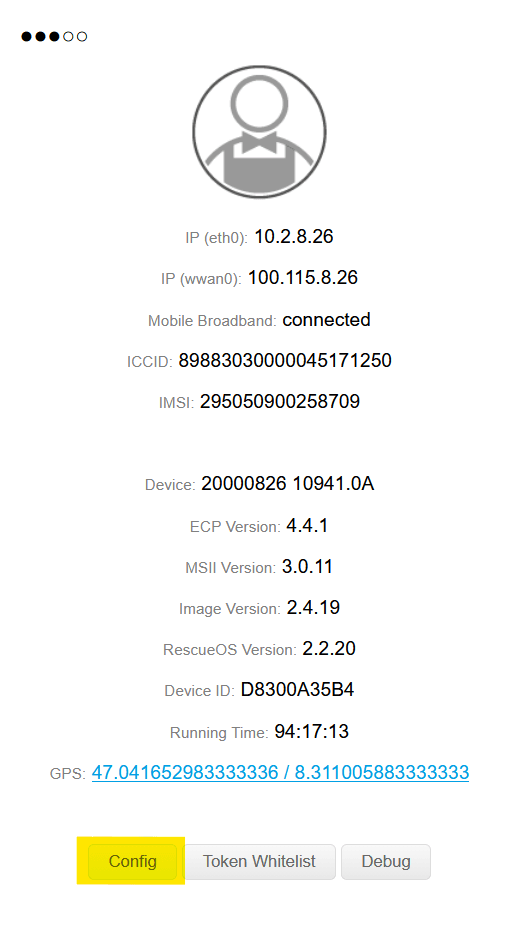
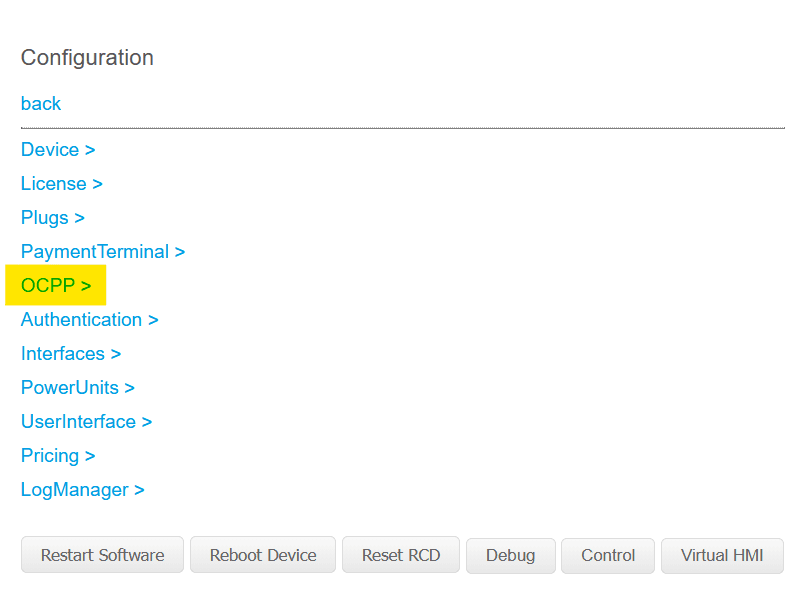
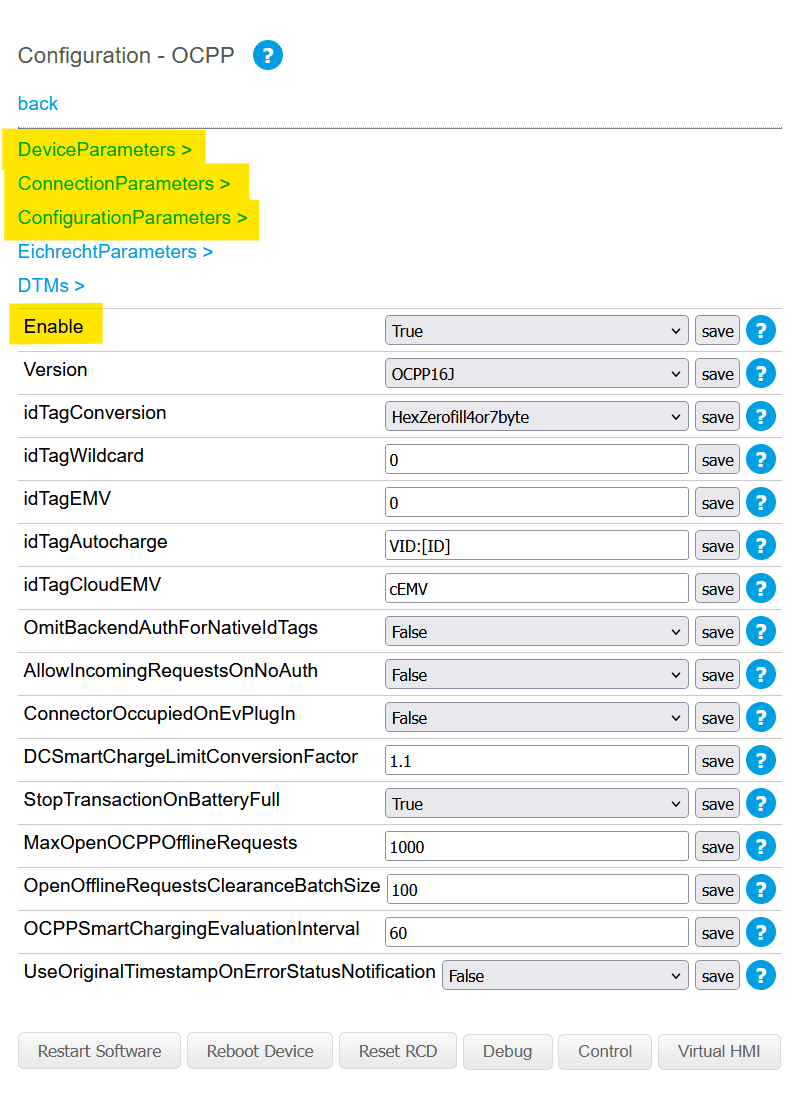
Öffnen Sie die Seite Config, wählen Sie OCPP aus, aktivieren Sie OCPP und wählen Sie die Version OCPP16J.
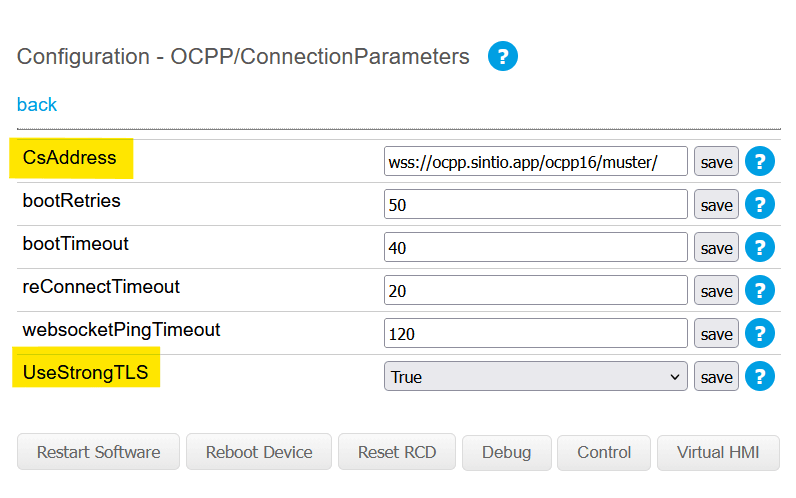
Geben Sie unter ConnectionParameters die OCPP-URL Ihrer Organisation in CsAddress ein und lassen Sie UseStrongTLS aktiviert. Speichern Sie jede geänderte Einstellung über die danebenliegende Schaltfläche save.
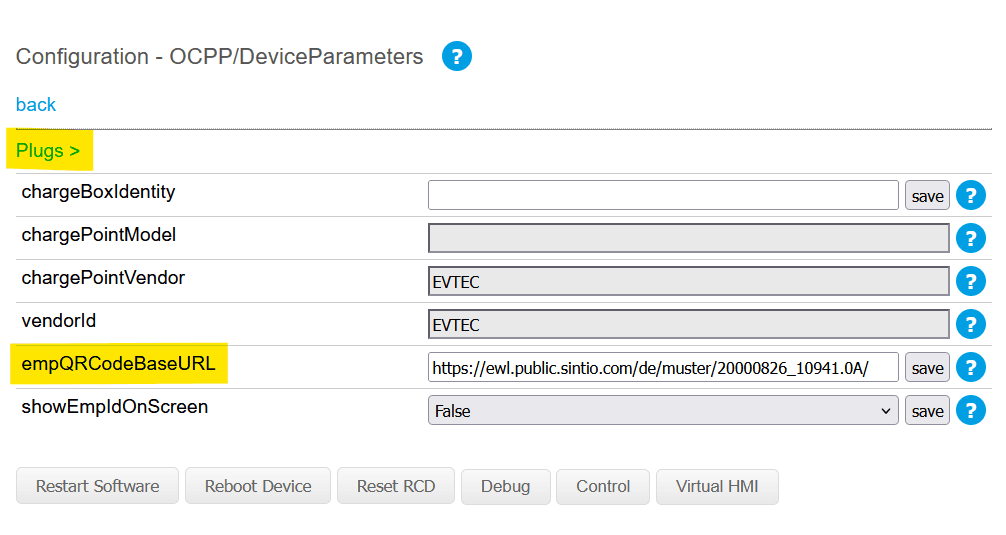
Verwenden Sie unter DeviceParameters folgende Werte:
| Parameter | Wert |
|---|---|
| chargePointVendor | EVTEC |
| vendorId | EVTEC |
| empQRCodeBaseURL | Kopieren Sie die für diese Ladestation im Sintio-Portal angezeigte URL |
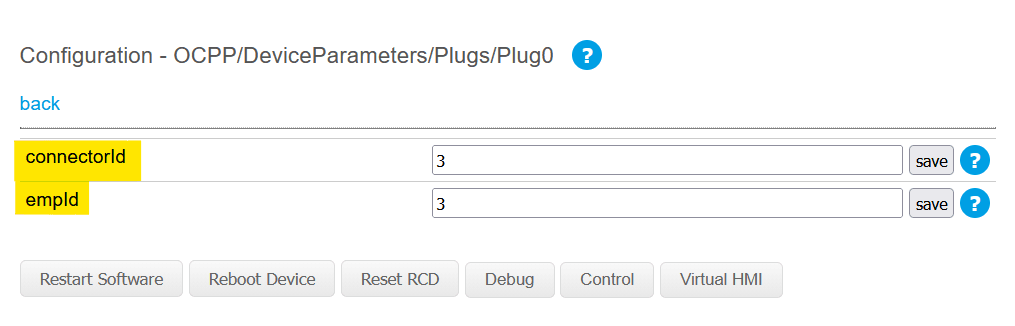
Öffnen Sie Plugs und setzen Sie connectorId und empId auf die Werte des entsprechenden Steckers im Sintio-Portal.
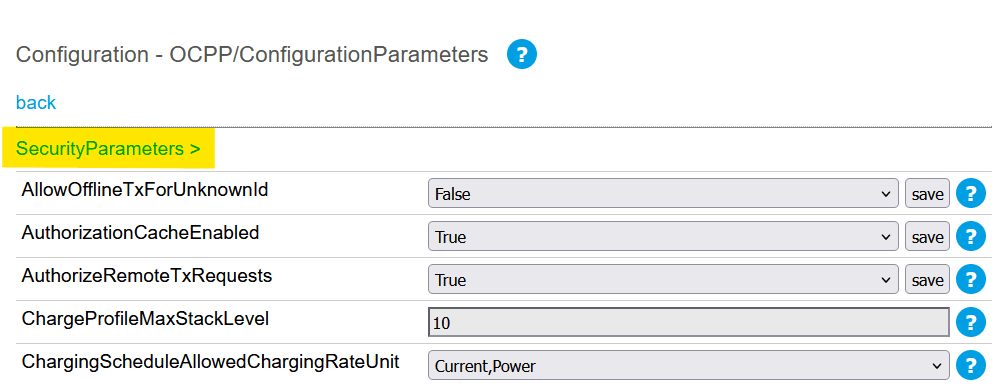
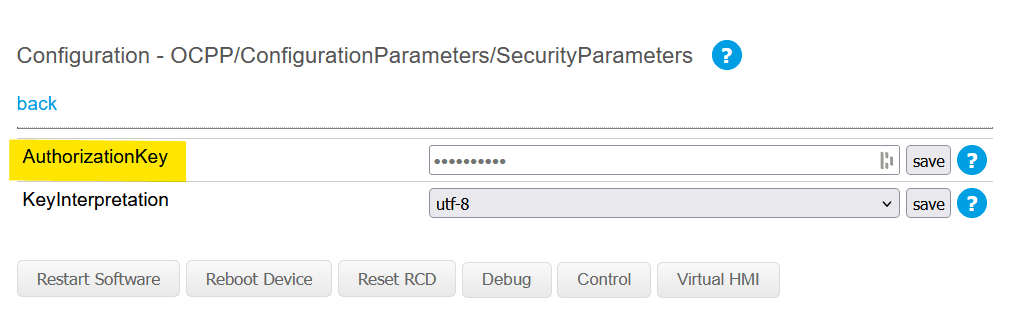
Geben Sie unter ConfigurationParameters > SecurityParameters das OCPP-Passwort als AuthorizationKey ein und setzen Sie KeyInterpretation auf utf-8. Speichern Sie beide Einstellungen.
Starten Sie die Ladestation nach dem Speichern neu, damit sie eine Verbindung zum OCPP-Server von Sintio herstellen kann.