OCPP Integration Enelion Ladestationen
Lumina
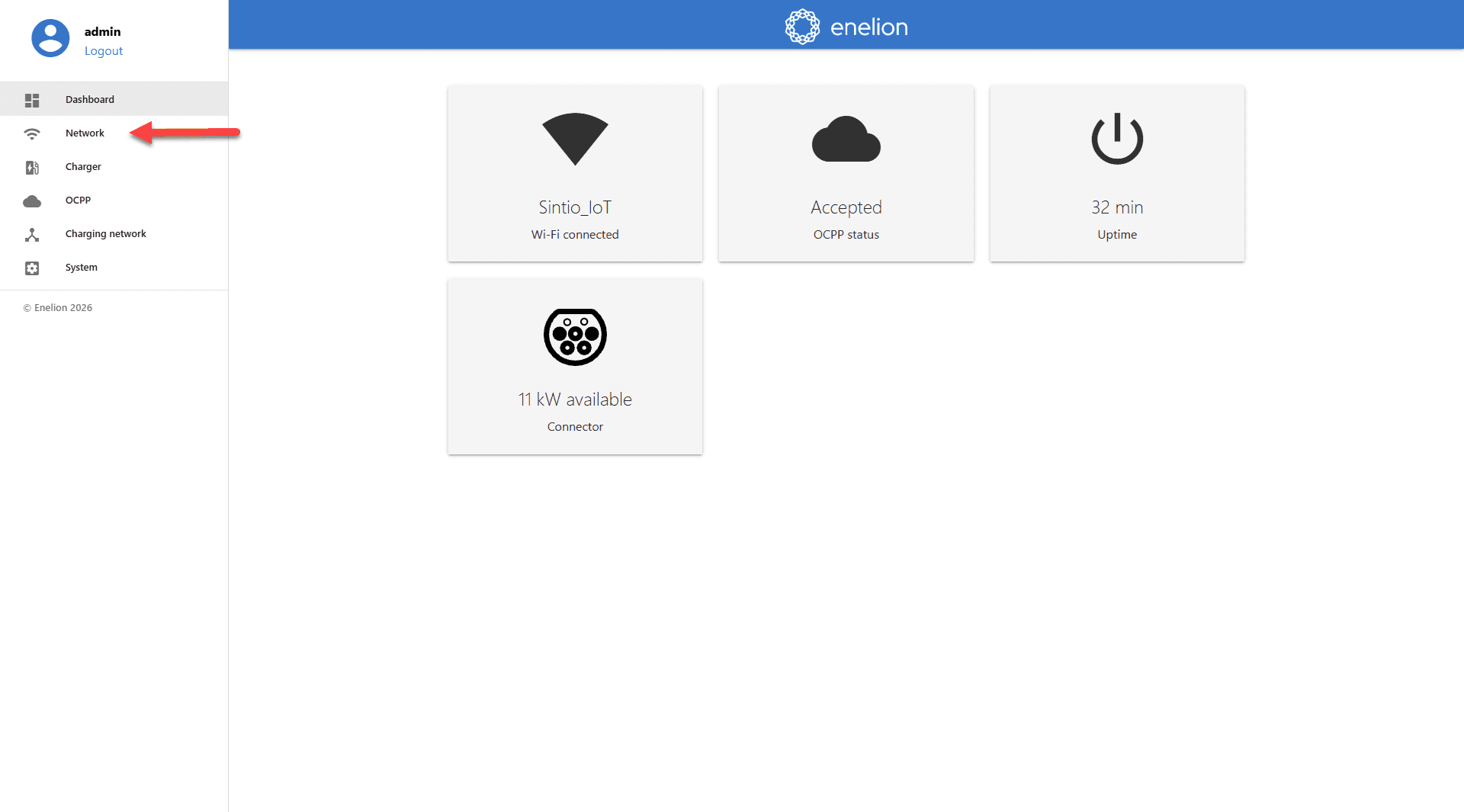
Die Enelion Lumina Ladestation wird über ein Webinterface konfiguriert. Nach dem Einschalten öffnet die Ladestation automatisch einen WLAN-Hotspot. Verbinden Sie sich mit diesem Hotspot und rufen Sie anschliessend die Adresse 192.168.8.8 in Ihrem Webbrowser auf. Melden Sie sich mit den folgenden Standardangaben an (Werkseinstellungen):
| Feld | Wert |
|---|---|
| Nutzername | admin |
| Passwort | admin |
Auf dem Dashboard sind der WLAN- und OCPP-Status sowie die verfügbare Ladeleistung auf einen Blick ersichtlich. Navigieren Sie anschliessend in der Seitenleiste zum Menüpunkt Network.
WLAN-Konfiguration
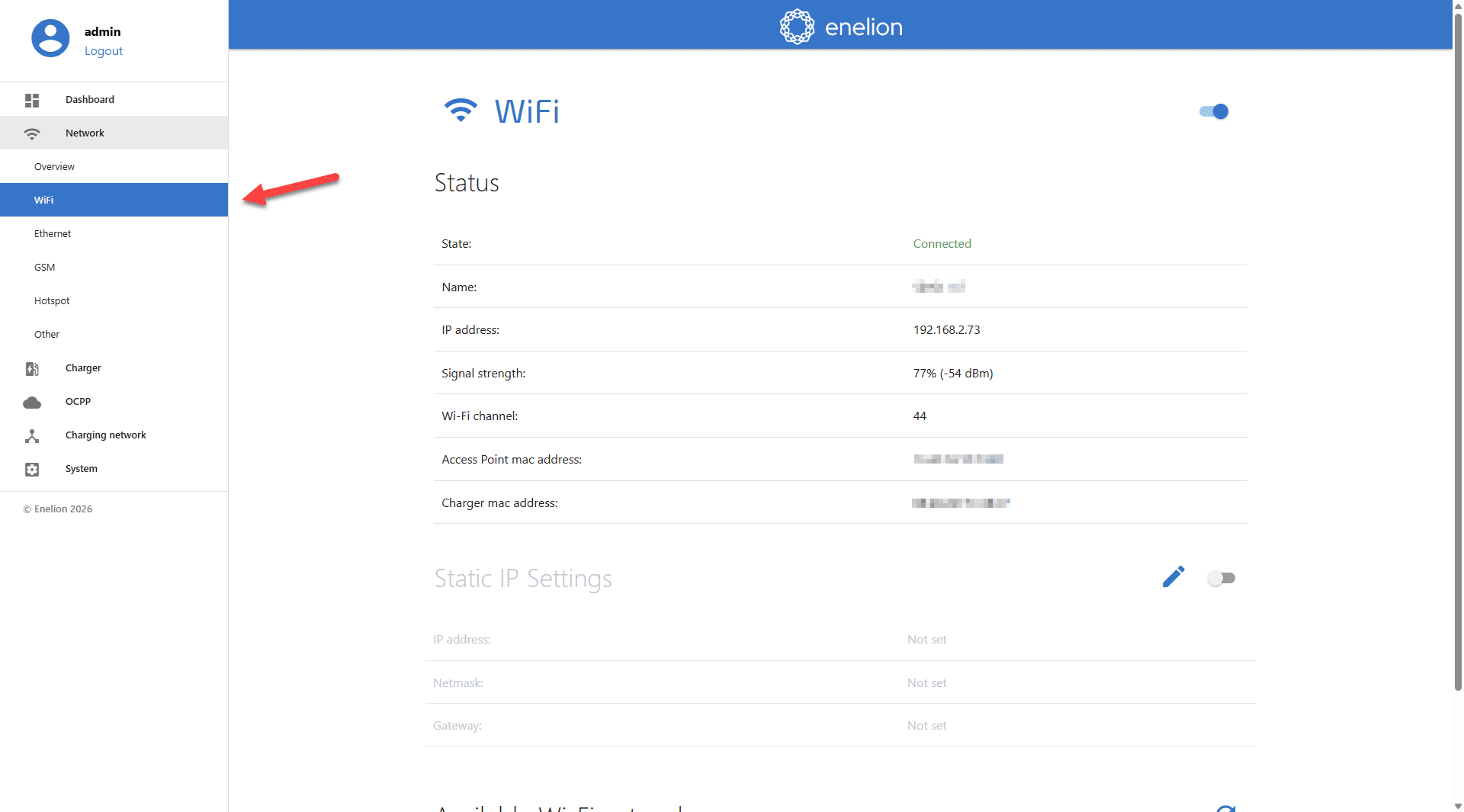
Wählen Sie unter Network den Unterpunkt WiFi aus. Verbinden Sie die Ladestation mit Ihrem lokalen WLAN-Netzwerk, damit eine Internetverbindung für die OCPP-Kommunikation besteht.
OCPP-Konfiguration
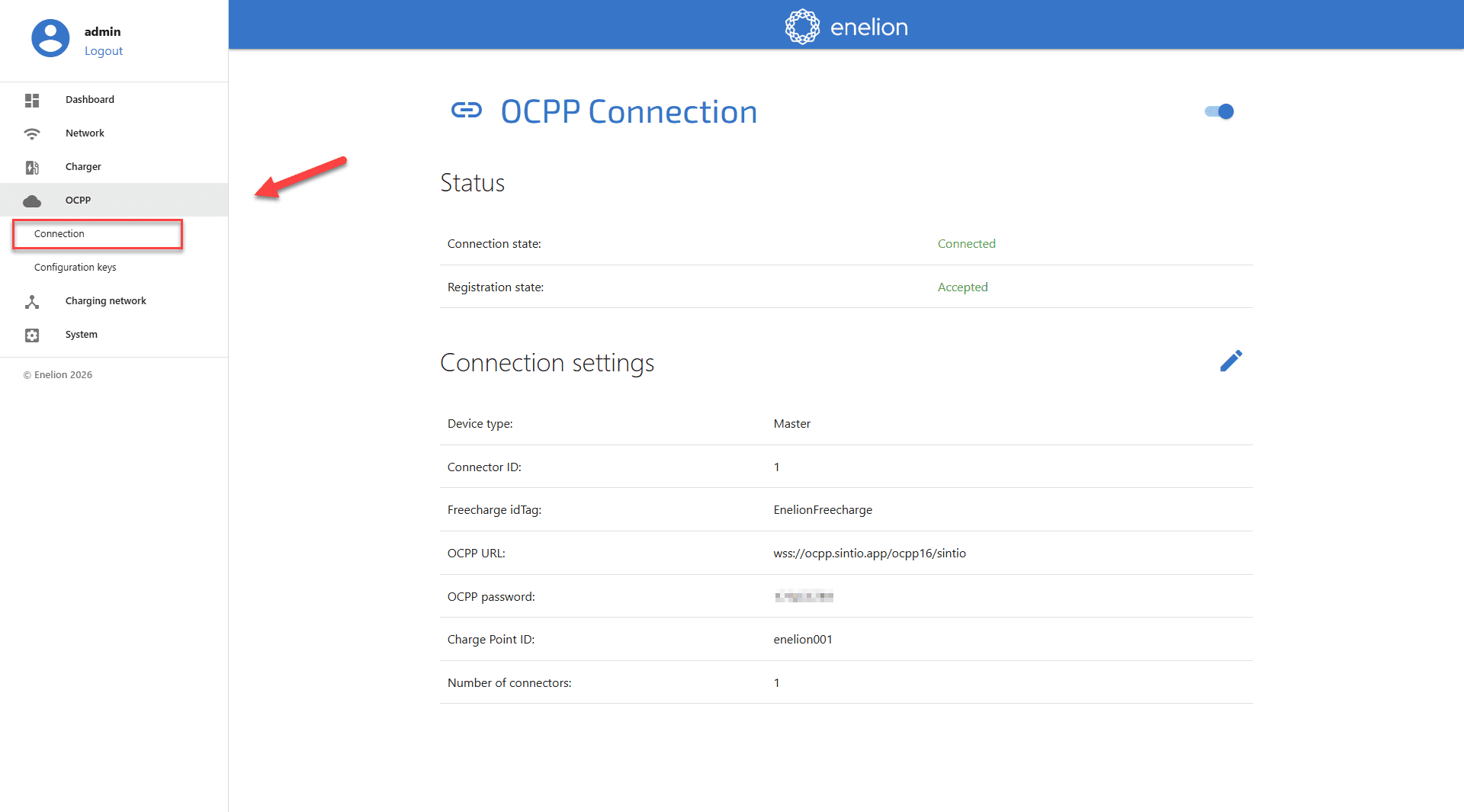
Navigieren Sie in der Seitenleiste zu OCPP und wählen Sie Connection aus. Tragen Sie die folgenden Werte ein:
| Eingabefeld | Wert |
|---|---|
| OCPP URL | wss://ocpp.sintio.app/ocpp16/IhreOrganisation/ |
| OCPP password | Passwort aus dem Sintio-Portal |
| Charge Point ID | Eindeutige Bezeichnung der Ladestation (wird im Sintio-Portal als Name angezeigt) |
Die OCPP-URL sowie das Passwort Ihrer Organisation finden Sie im Sintio-Portal unter OCPP Details. Hier finden Sie weitere Details zu Ihren OCPP-Angaben.
Konfigurationsschlüssel
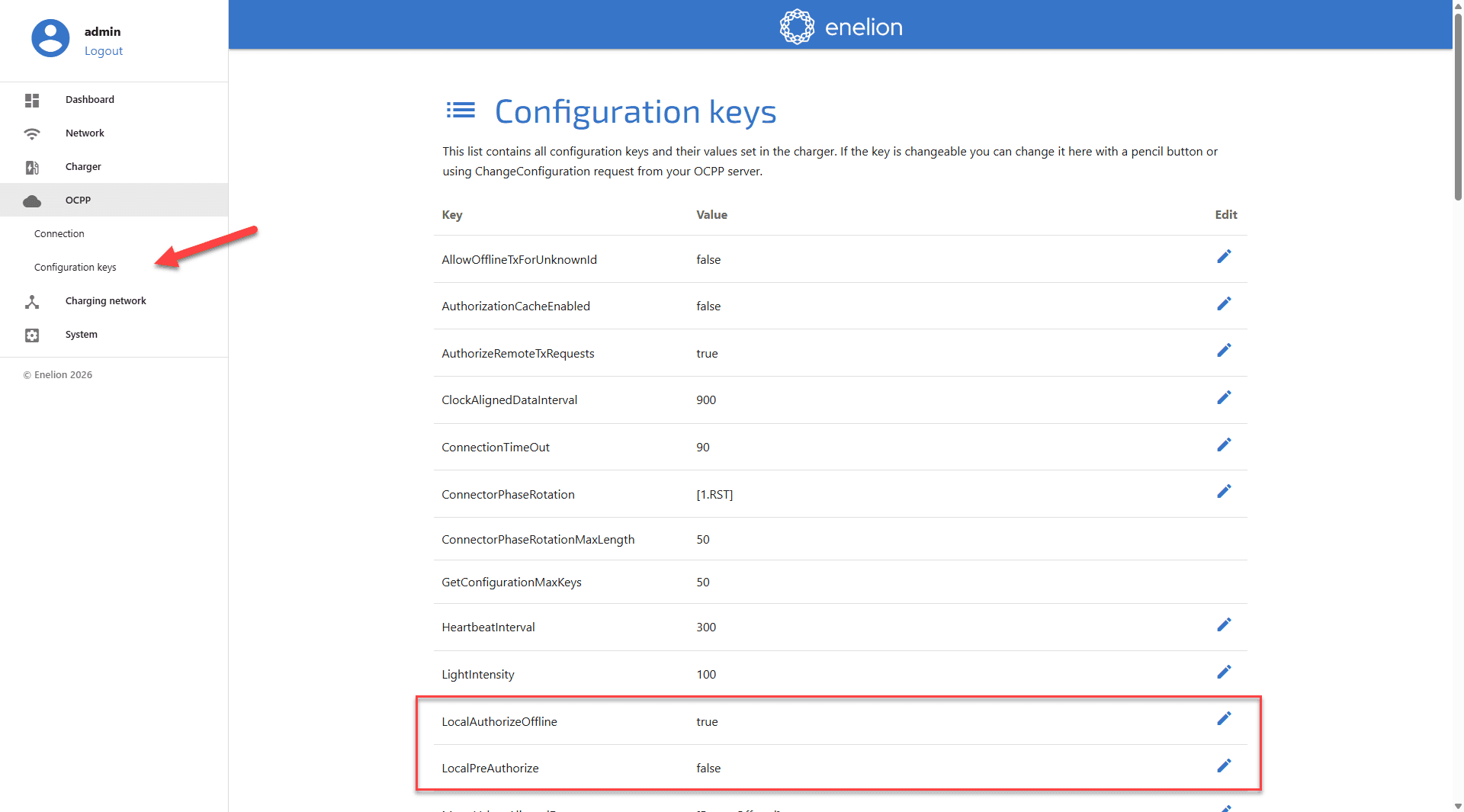
Um die Sintio-Funktion Offline-Charging (opens in a new tab) auf der Ladestation freizugeben müssen folgende Konfiguration-Keys gesetzt sein.
| Konfigurationsschlüssel | Wert |
|---|---|
| LocalAuthorizeOffline | true |
| LocalPreAuthorize | false |
Nach der Konfiguration erscheint die Ladestation innerhalb weniger Minuten im Sintio-Portal.
Eine Anleitung zur Konfiguration der Ladestation auf dem Sintio-Portal finden Sie hier.