OCPP Integration Nexblue Ladestationen
Öffnen Sie das Nexblue Partner Portal (opens in a new tab) und melden Sie sich mit Ihren Zugangsdaten an. Sie gelangen auf das Dashboard, das eine Übersicht aller Ihrer Ladestationen und Standorte zeigt.
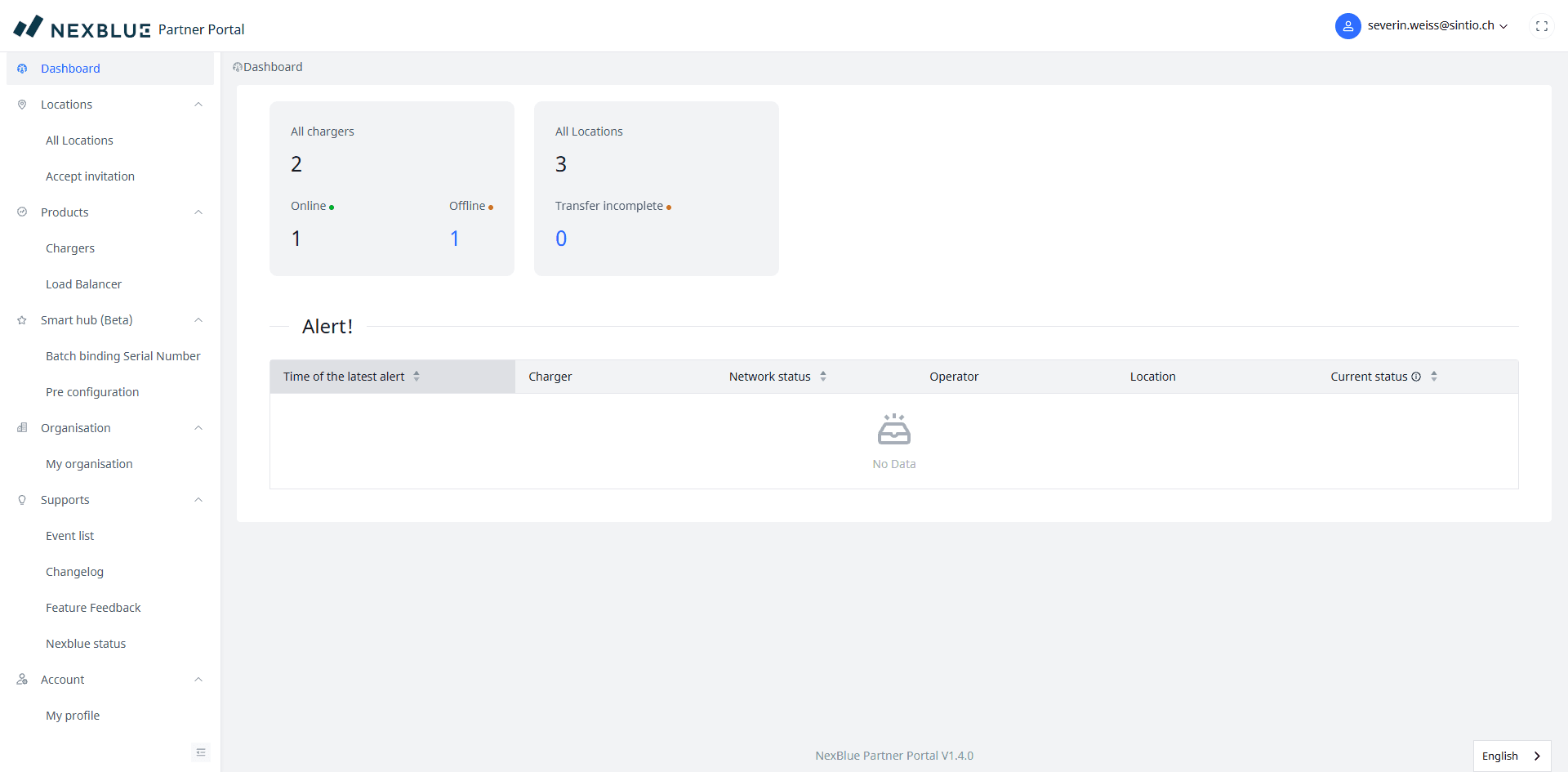
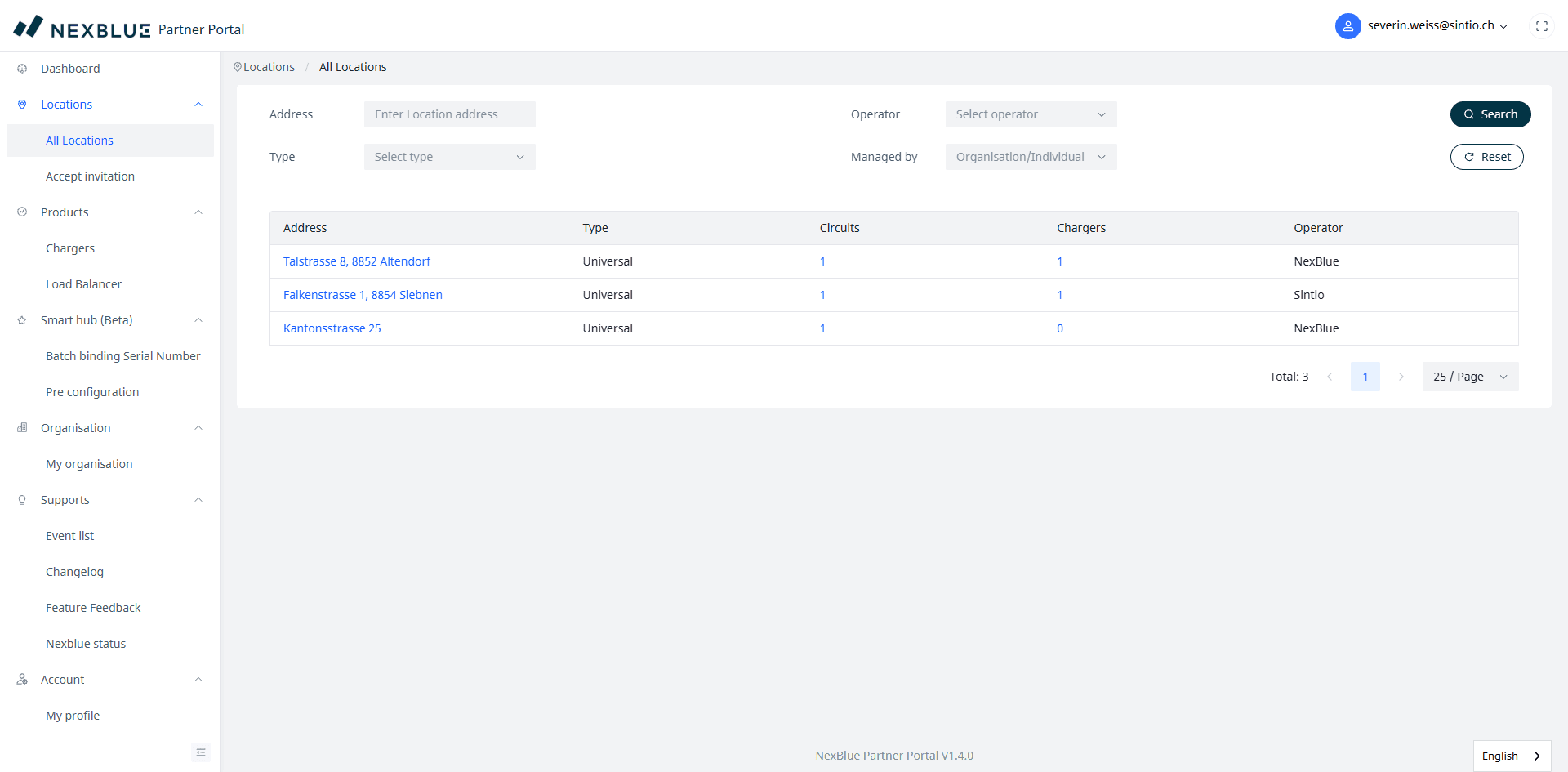
Navigieren Sie im linken Menü zu Locations → All Locations und wählen Sie den Standort aus, an dem sich die zu konfigurierende Ladestation befindet.
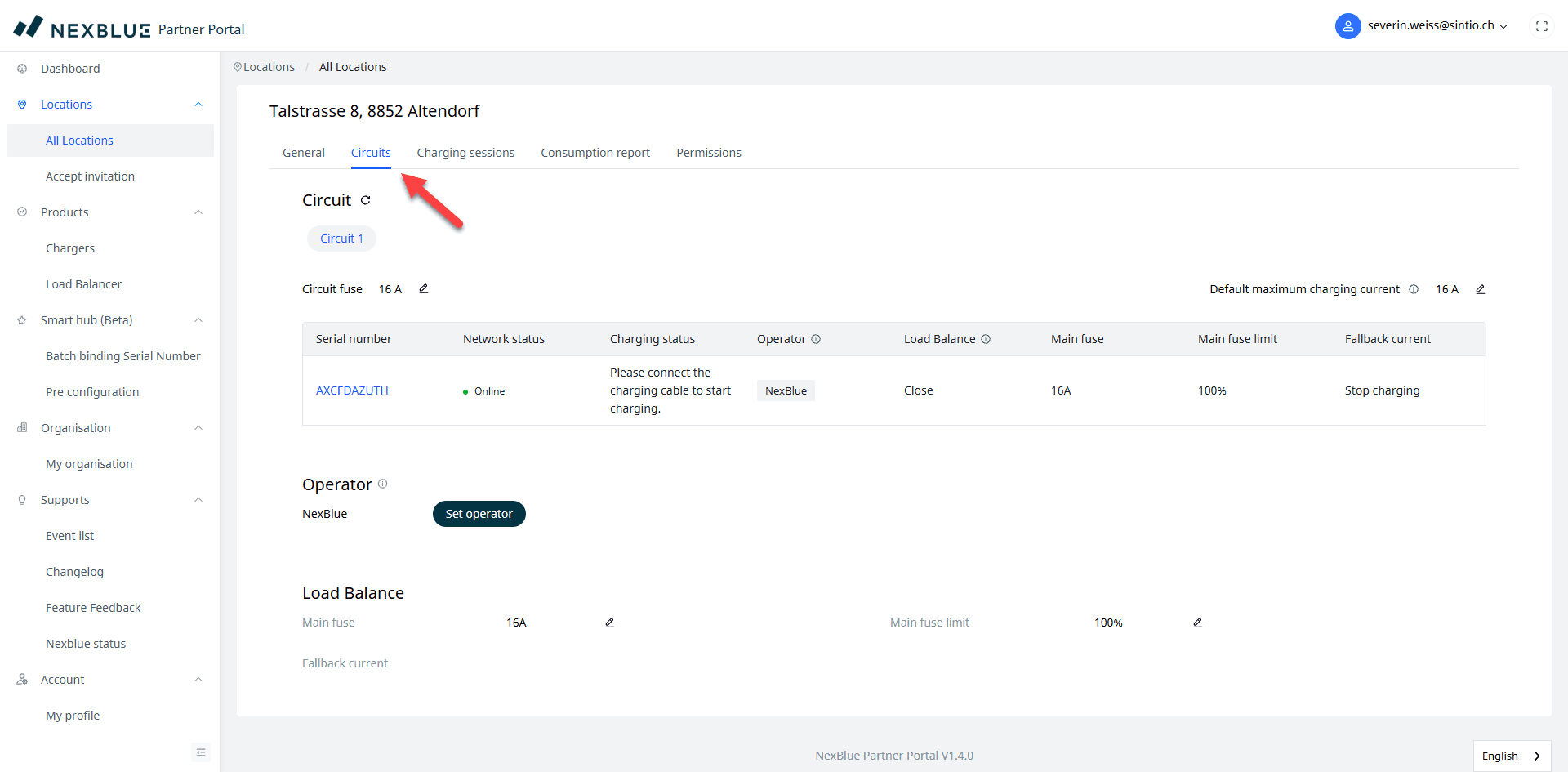
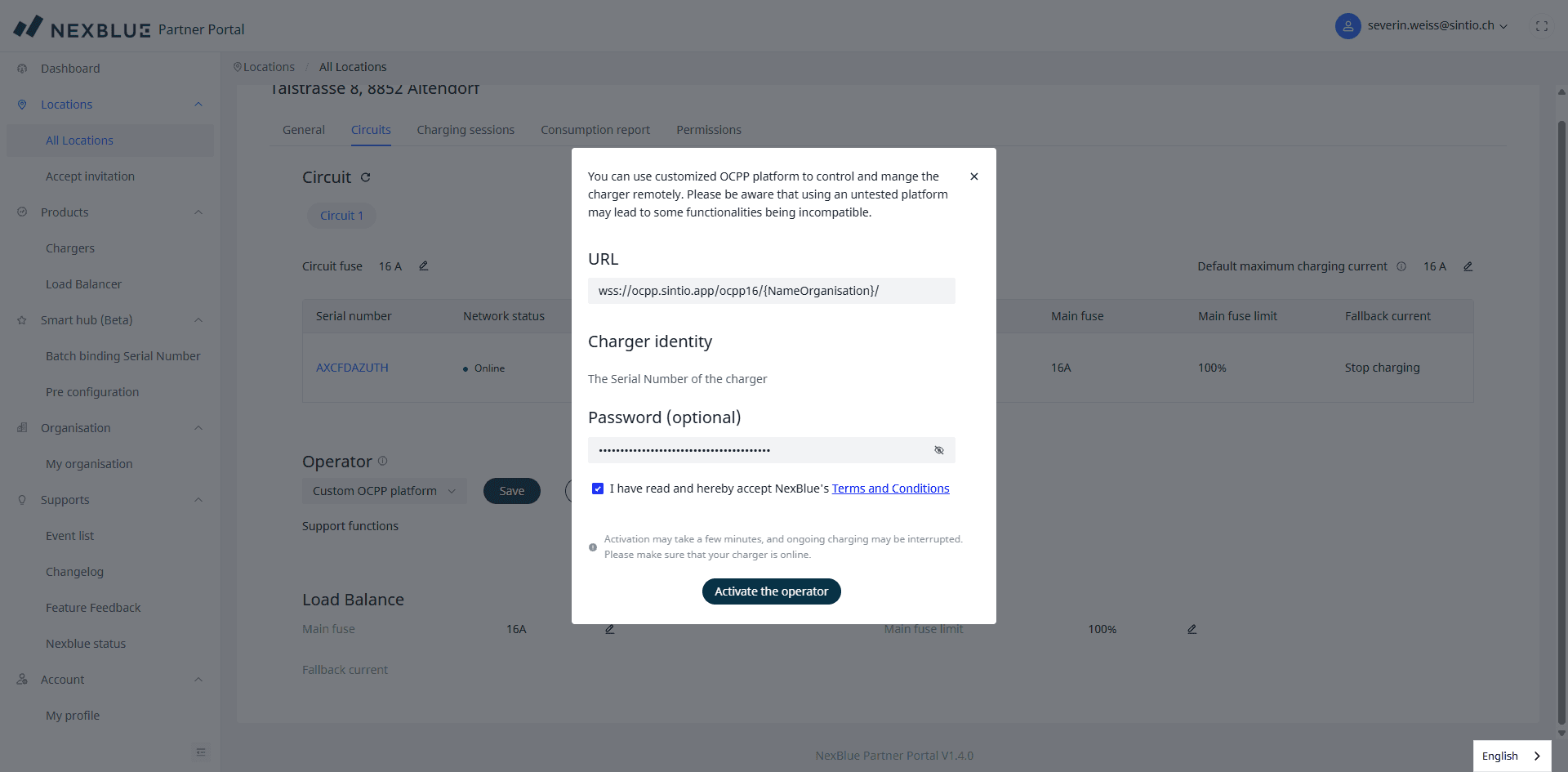
Wechseln Sie auf dem Standort-Detail zur Registerkarte Circuits. Sie sehen die Ladestation(en) des Kreises sowie im unteren Bereich den aktuellen Operator. Klicken Sie auf Set operator.
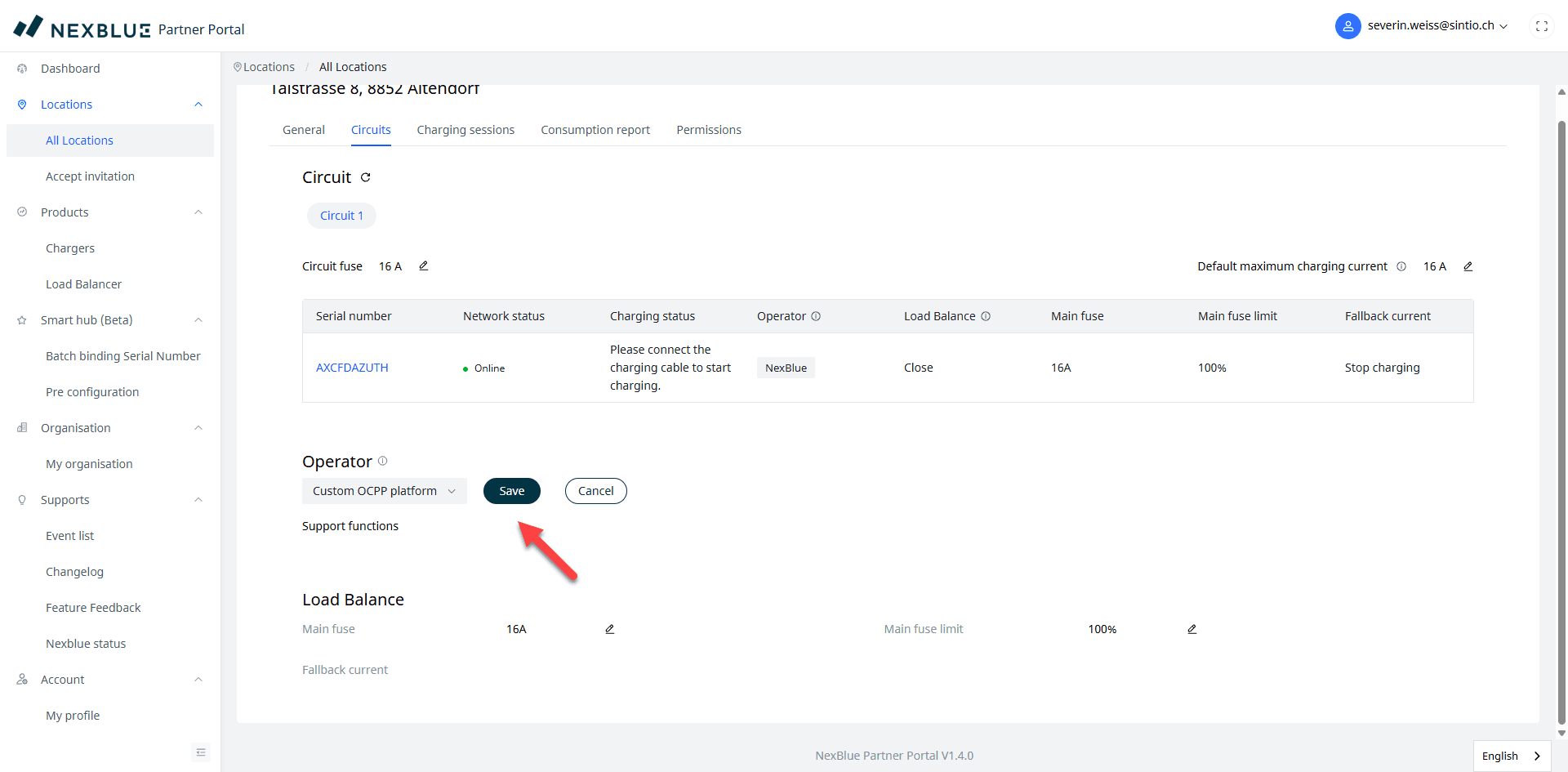
Wählen Sie im Operator-Dropdown den Eintrag Custom OCPP platform aus und bestätigen Sie mit Save.
Es öffnet sich ein Dialog mit den OCPP-Konfigurationsfeldern. Tragen Sie folgende Werte ein:
| Feld | Wert |
|---|---|
| URL | wss://ocpp.sintio.app/ocpp16/IhreOrganisation/ |
| Charger identity | Seriennummer der Ladestation (Standardwert belassen) |
| Password | OCPP-Passwort aus dem Sintio-Portal |
Bei Nexblue Ladestationen kann auf Ebene der Ladestation eine individuelle OCPP-Konfiguration vorgenommen werden. Diese werden priorisiert über die OCPP-Konfiguration auf Standortebene gesetzt. Prüfen Sie daher bei Verbindungsproblemen, ob die Ladestation über eine individuelle OCPP-Konfiguration verfügt, die möglicherweise die Verbindung zum Sintio-Portal verhindert.
Die OCPP-URL sowie das Passwort Ihrer Organisation finden Sie im Sintio-Portal unter Org. Details → OCPP Server. Hier finden Sie weitere Details zu Ihren OCPP-Angaben.
Aktivieren Sie die Checkbox «I have read and hereby accept NexBlue's Terms and Conditions» und klicken Sie anschliessend auf Activate the operator.
Innerhalb einer Minute erscheint die Ladestation im Sintio-Portal.
Eine Anleitung zur Konfiguration der Ladestation auf dem Sintio-Portal finden Sie hier.