Intégration OCPP des bornes de recharge Alfen
Ce guide décrit les étapes nécessaires pour connecter les bornes de recharge Alfen Eve au portail Sintio. Veuillez noter qu'une connexion réseau fonctionnelle est une condition préalable à une communication OCPP stable.
Prérequis
Vous devez au préalable télécharger l’outil d’installation Alfen (ACE Service Installer). Vous avez également besoin d’une autorisation du support Alfen. Les informations sur la manière d’obtenir cet accès sont disponibles ici : https://knowledge.alfen.com/space/IN/837713926/ACE+Service+Installer (opens in a new tab)
Alfen Eve
Mise à jour du firmware
Avant d’établir la connexion OCPP, il faut vérifier que le firmware requis est installé sur la borne de recharge. Vous pouvez le télécharger ici (opens in a new tab) si nécessaire.
Installez le fichier NG9xx.6.6.2-4351-BL-upgrade-B.fwi sur la borne de recharge.
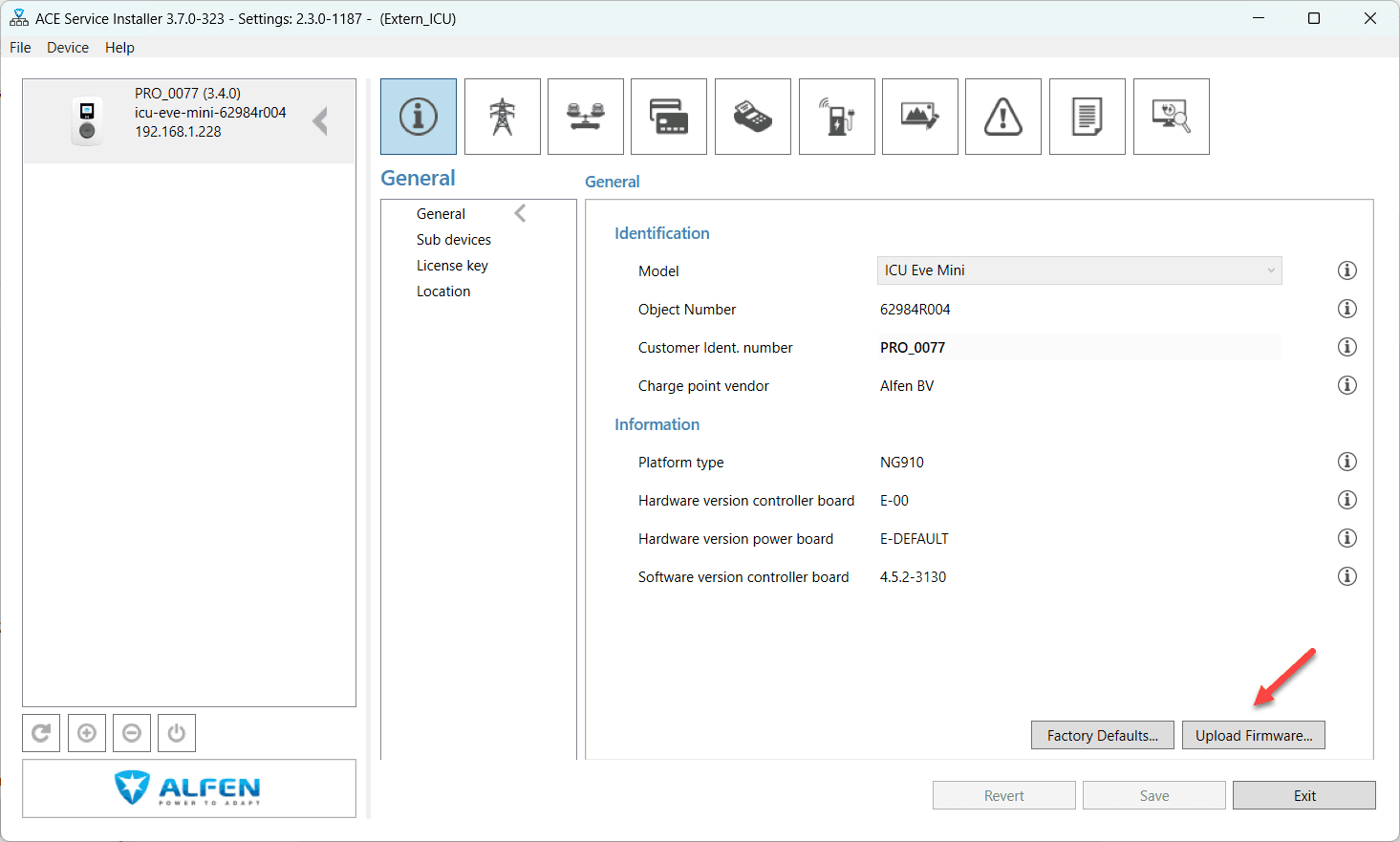
Dans l’ACE Installer de la borne de recharge, vous pouvez télécharger un nouveau fichier firmware à l’aide du bouton Upload Firmware.... Pour ce faire, sélectionnez le fichier approprié et lancez le téléchargement.
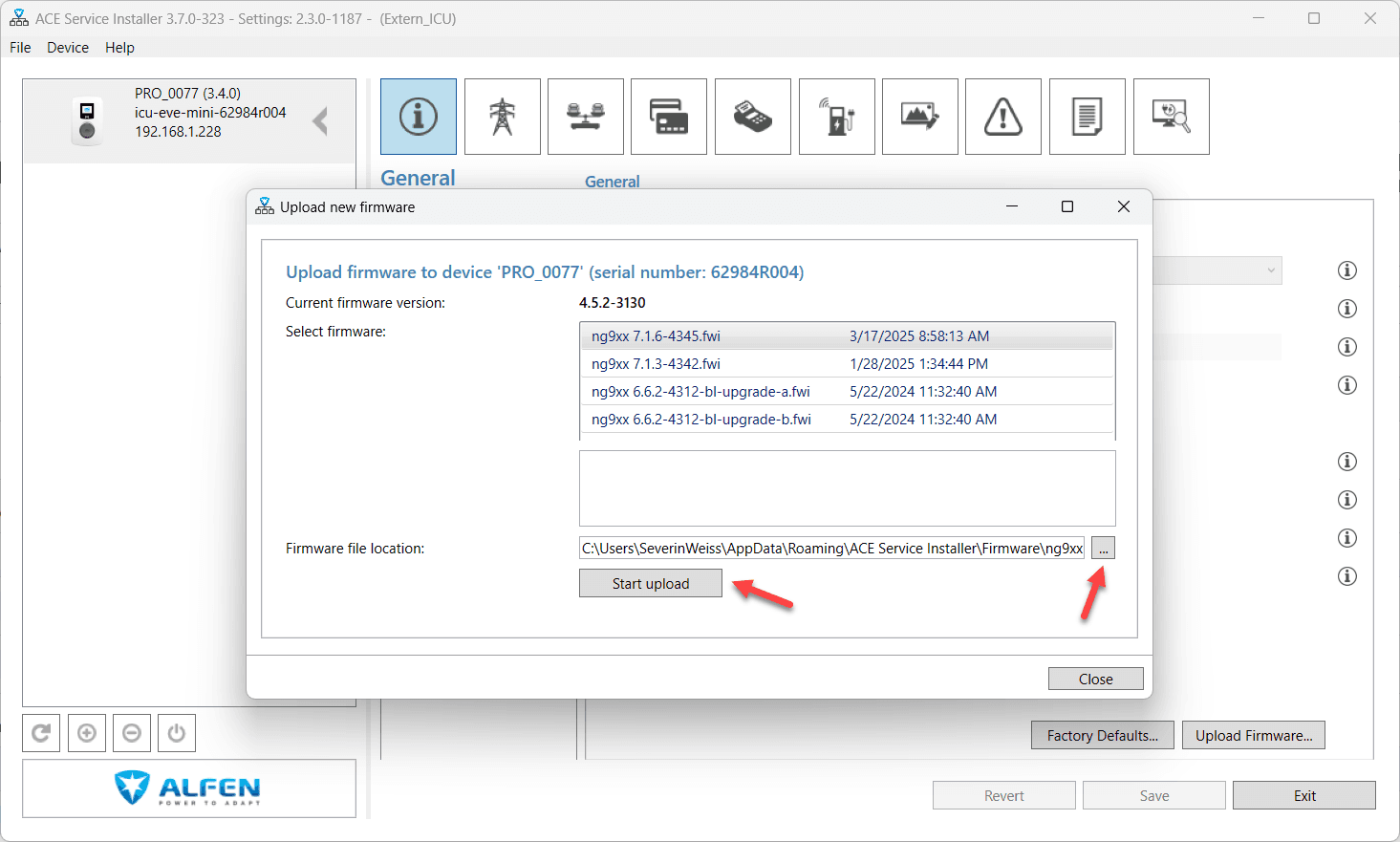
Après un téléchargement réussi, le firmware est installé automatiquement et redémarrez la borne.
Paramètres OCPP
La configuration de la connexion OCPP s’effectue via les paramètres réseau de la borne de recharge.
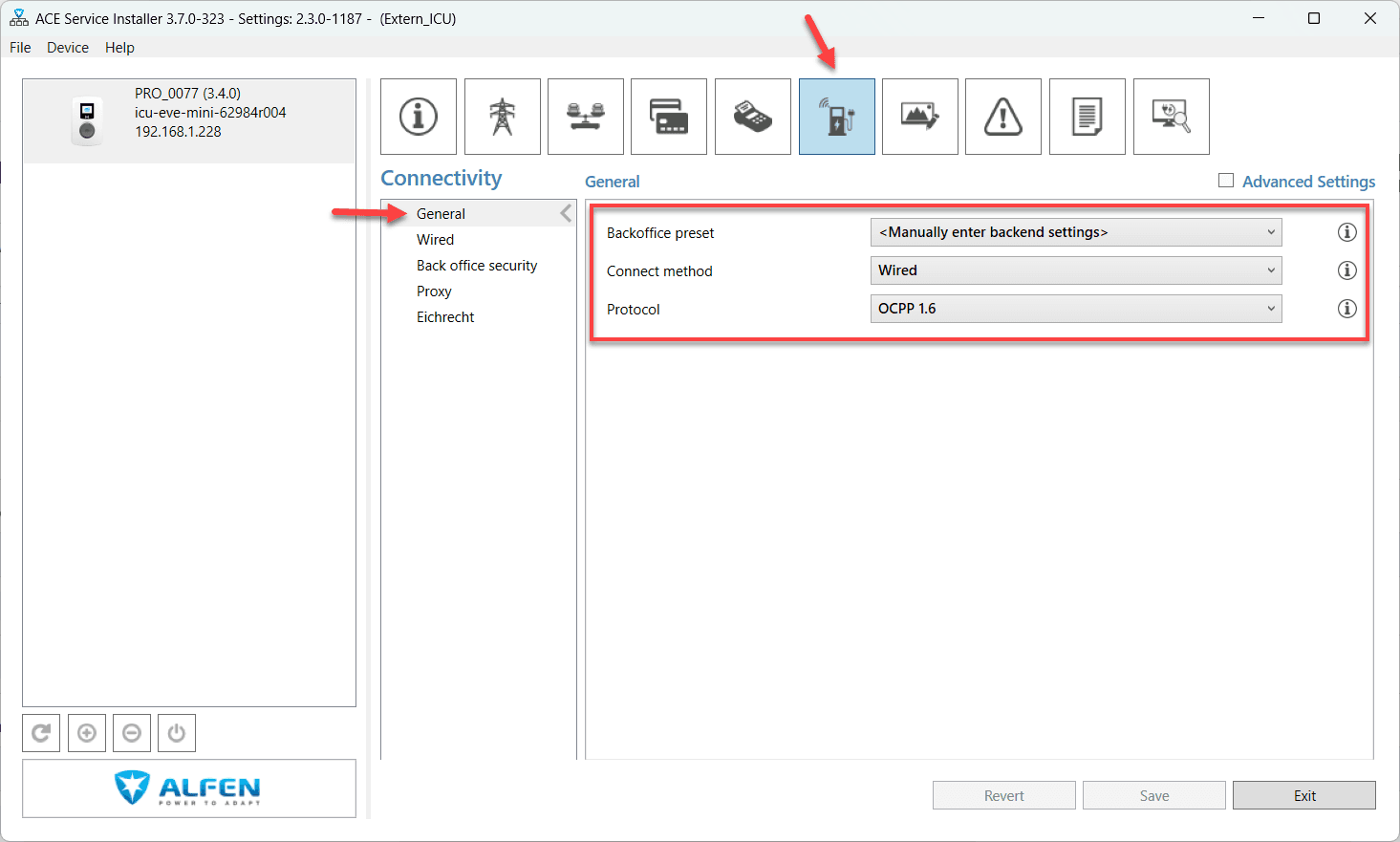
Sous General, définissez le Backoffice preset sur Manually enter Backend settings. Sélectionnez également la Connect method requise et définissez le protocole OCPP sous Protocol sur OCPP 1.6.
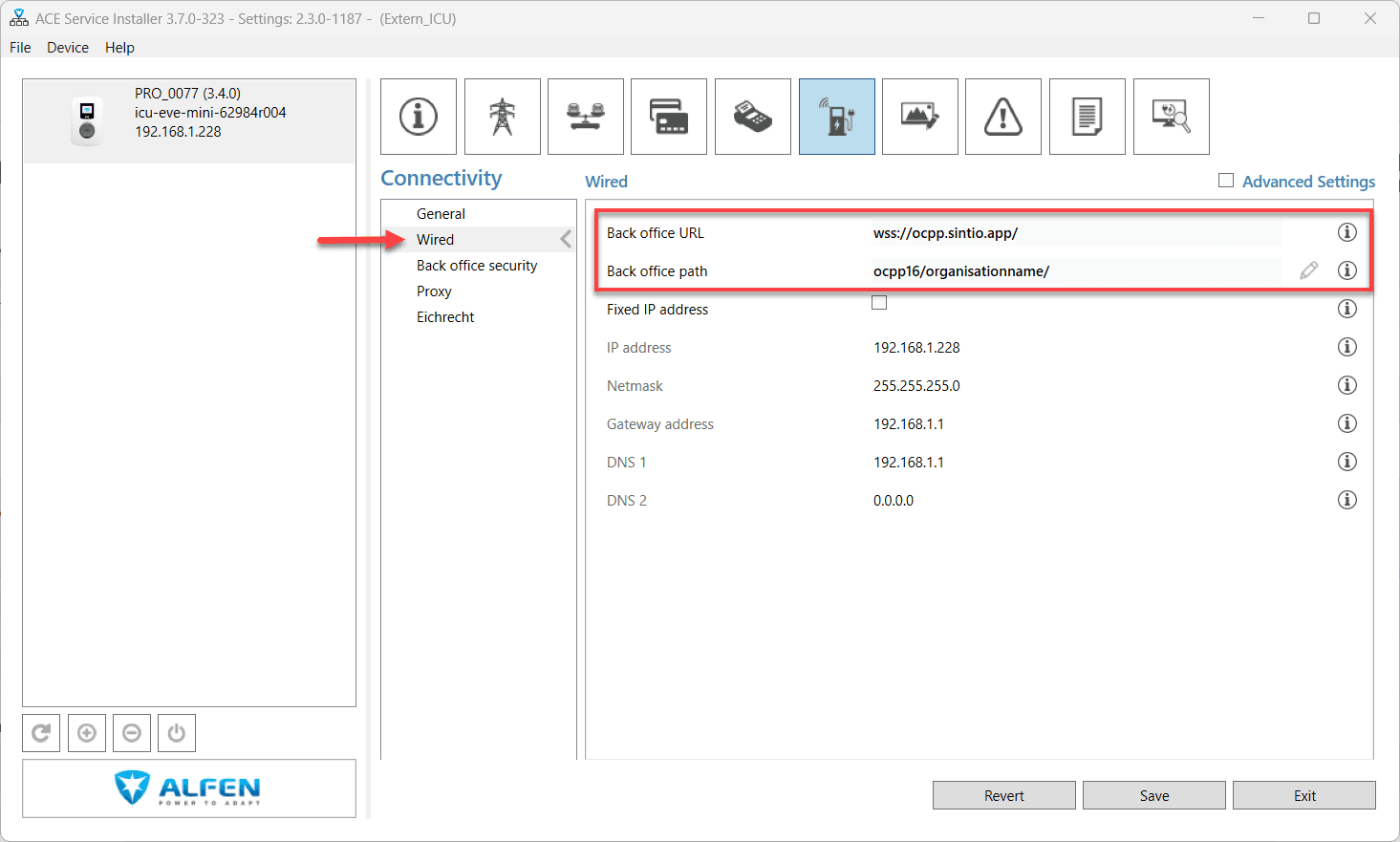
Dans l’onglet Wired, indiquez l’URL du serveur OCPP. Renseignez les informations du portail Sintio comme indiqué ci-dessous.
| Champ de saisie | Valeur |
|---|---|
| Back office URL | wss://ocpp.sintio.app/ |
| Back office path | ocpp16/nomdelorganisation/ |
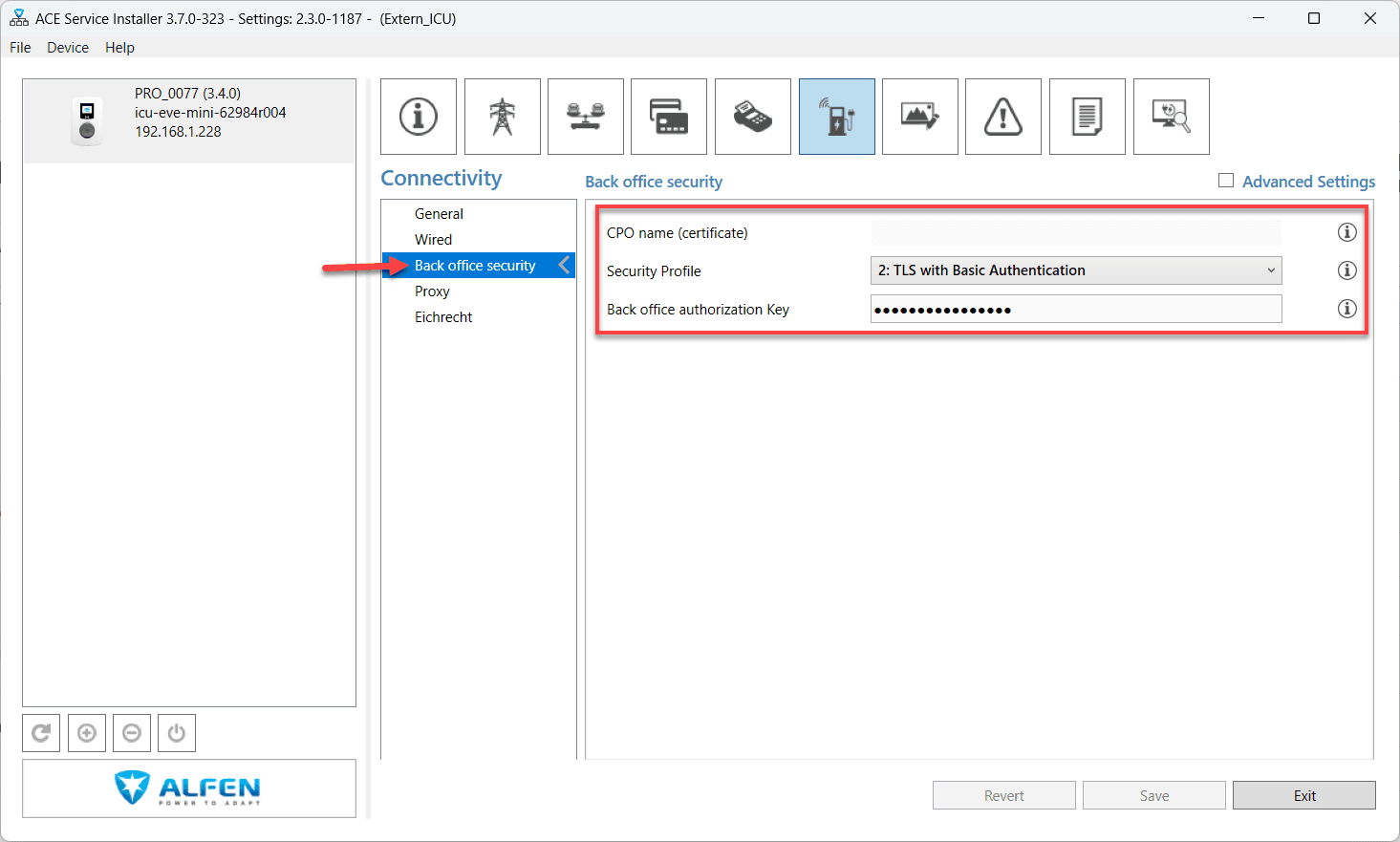
Sous Back office security, le mot de passe OCPP doit être enregistré pour l’authentification lors de la connexion au serveur.
| Champ de saisie | Valeur |
|---|---|
| Security Profile | 2: TLS with Basic Authentication |
| Back office authorization Key | Mot de passe du portail Sintio |
Autorisation
Afin que la borne de recharge sache comment traiter les autorisations des utilisateurs, les paramètres correspondants doivent être configurés.
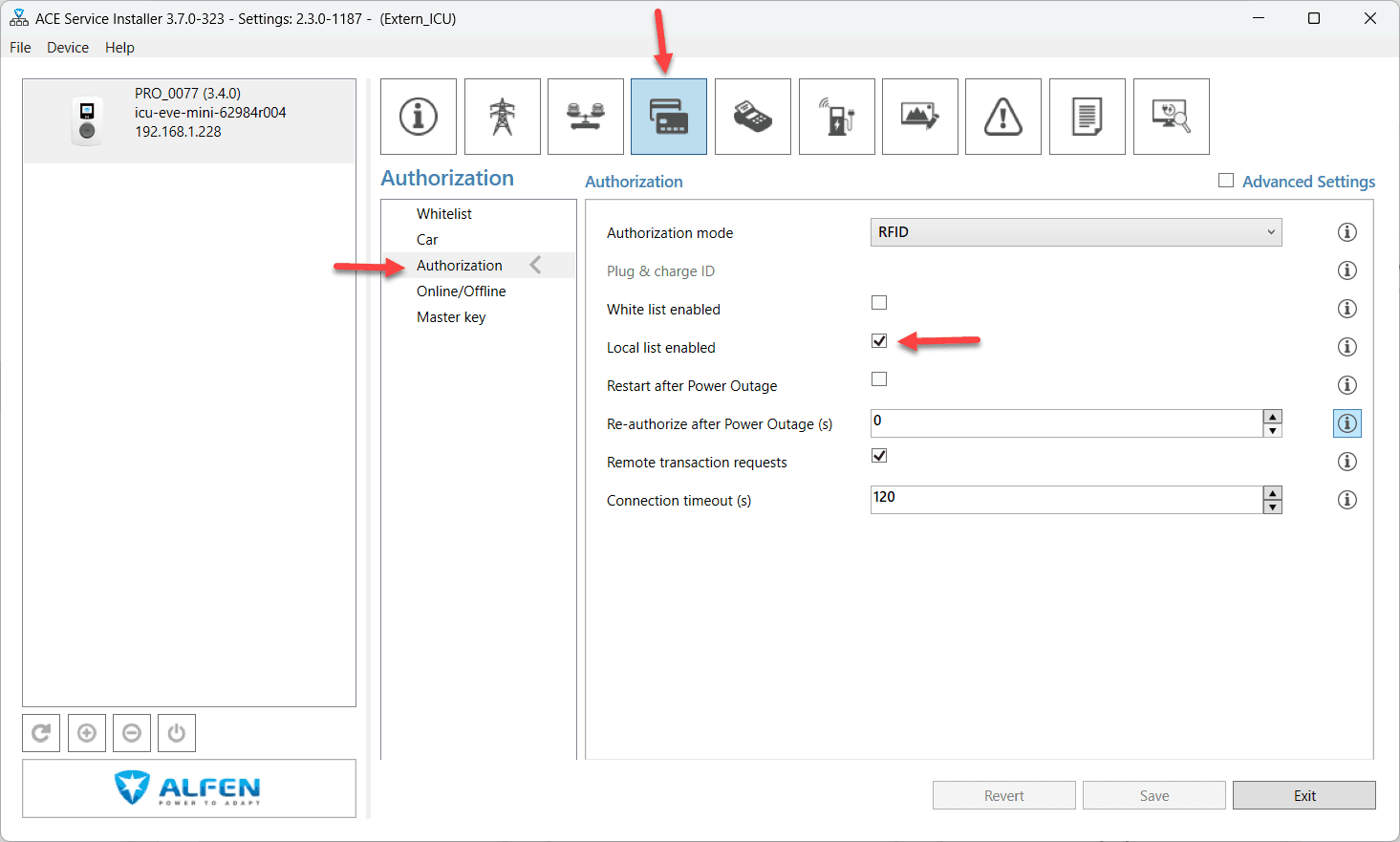
Ici, vous configurez si les cartes RFID doivent être autorisées localement ou via le backend. Cochez Local list enabled et décochez White list enabled.
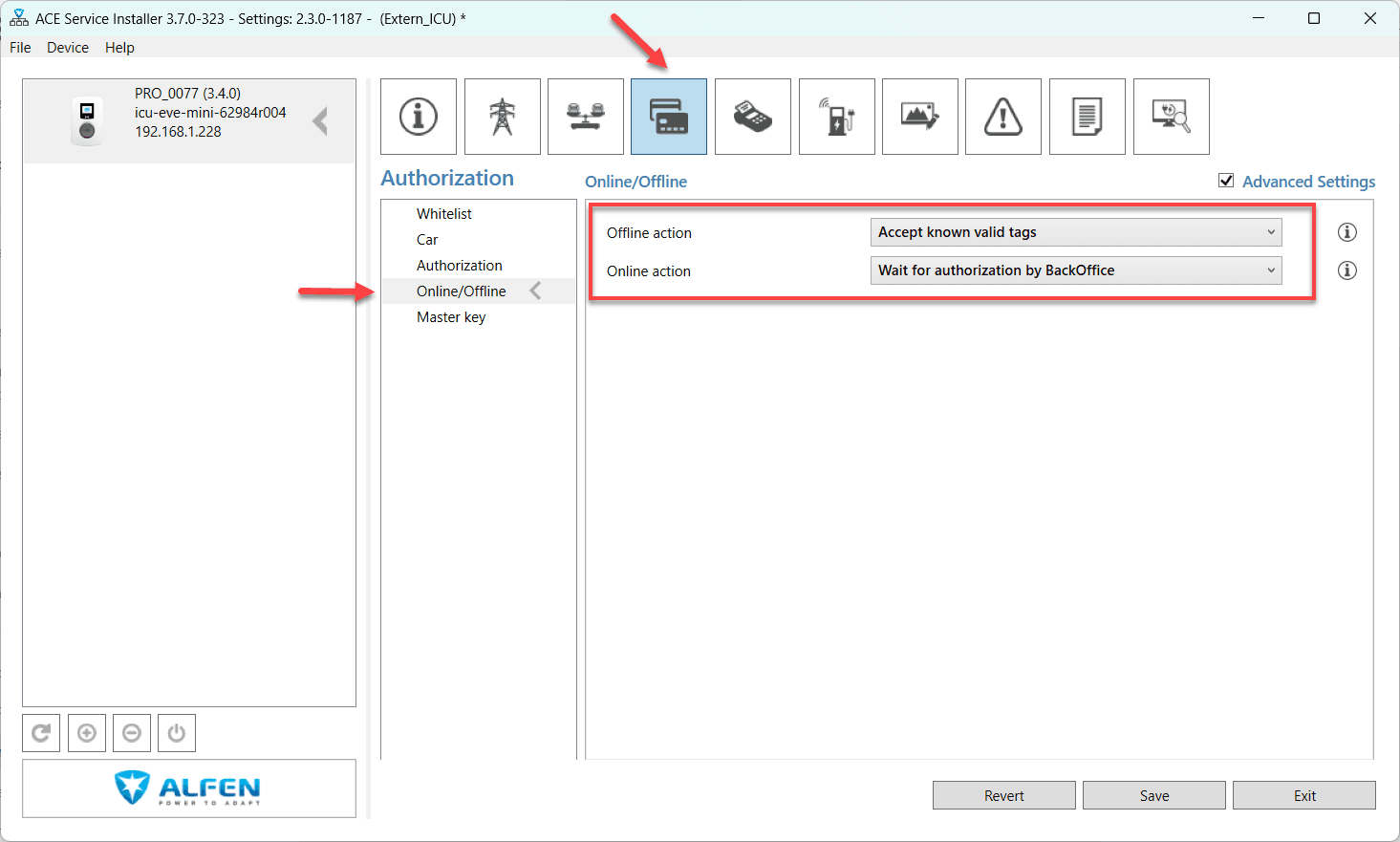
Sous le bouton Online/Offline, sélectionnez les valeurs suivantes dans le menu déroulant :
| Champ de saisie | Valeur |
|---|---|
| Offline action | Accept known valid tags |
| Online action | Wait for authentication by BackOffice |
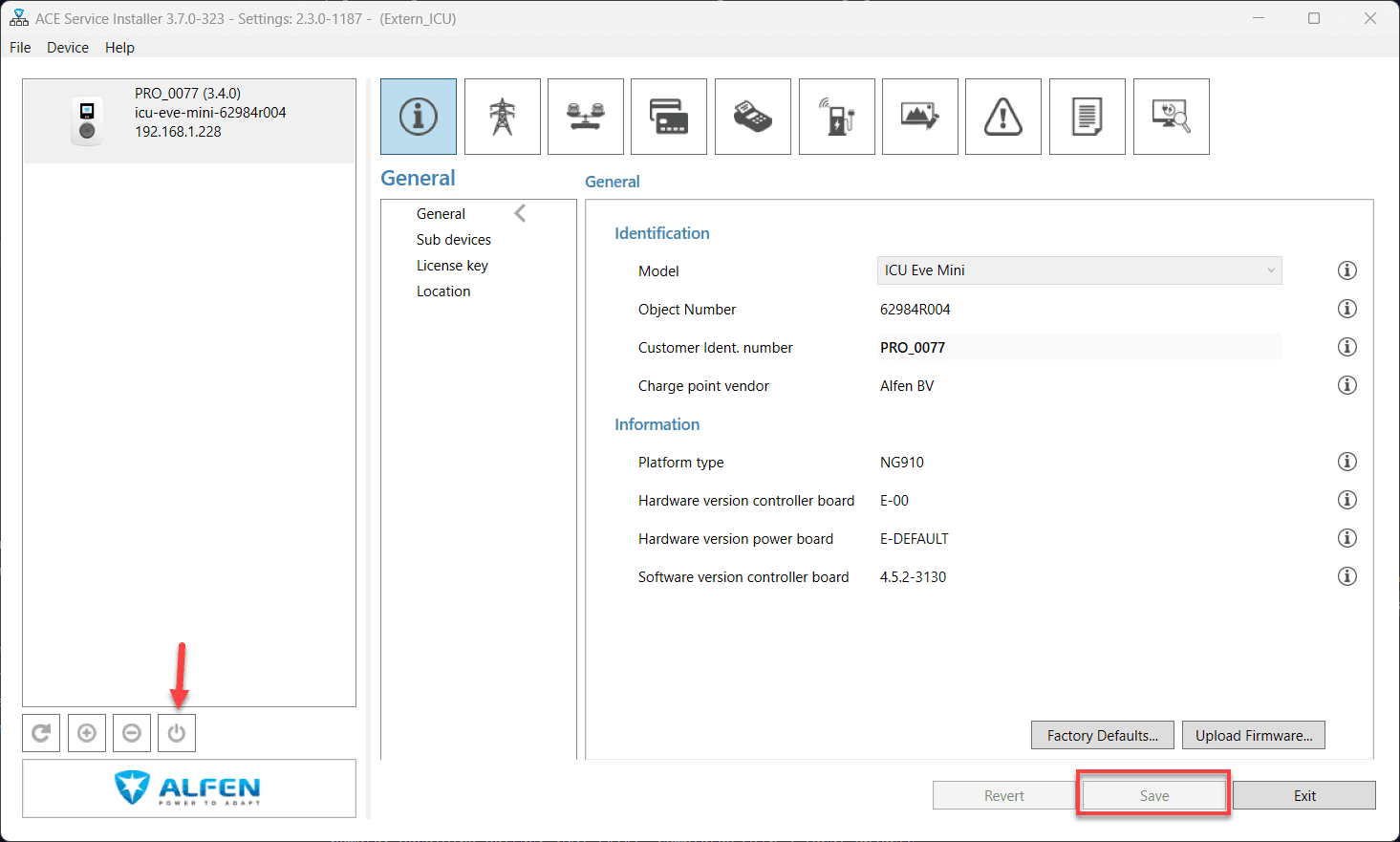
Une fois la configuration terminée, enregistrez toutes les modifications et redémarrez la borne de recharge afin que la connexion au serveur OCPP puisse être établie.
Après le redémarrage, la station commence automatiquement à établir la connexion au serveur OCPP et apparaît dans le portail Sintio sous Bornes de recharge.