Intégration OCPP pour les bornes de recharge Daze
Prérequis
-
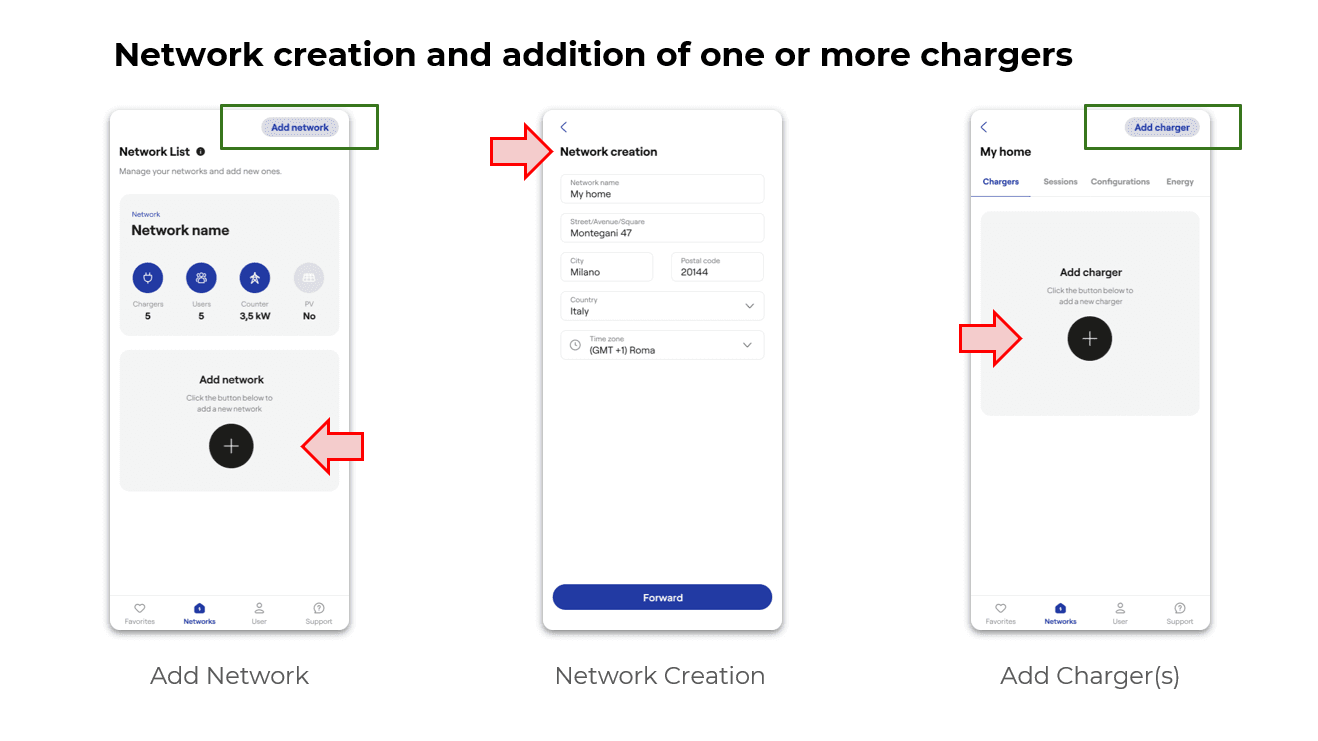
Pour la configuration OCPP, il est nécessaire de créer d’abord un réseau et d’y ajouter les bornes de recharge.
-
L’ensemble du processus nécessite soit une connexion Internet active de la Dazebox/Duo/Urban, soit une connexion Bluetooth.
Tous les modèles de bornes Daze (Dazebox/Duo/Urban)
Veuillez suivre les étapes ci-dessous afin de connecter les bornes de recharge Daze au portail Sintio via la configuration OCPP.
1. Créer un réseau et ajouter des bornes de recharge
Créez d’abord un réseau comme illustré ci-dessous. Une fois le réseau configuré, vous pouvez ajouter autant de bornes de recharge que vous le souhaitez.
2. Activer OCPP
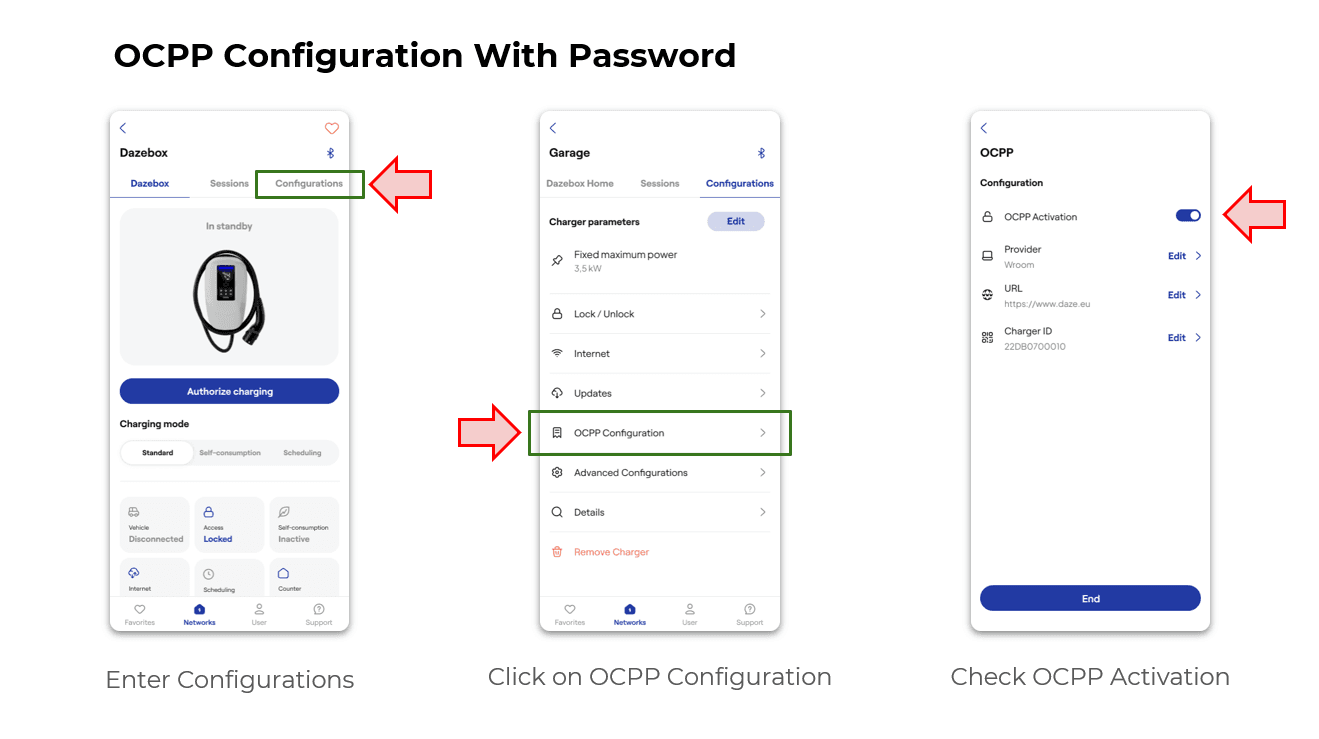
Activez la connexion OCPP en naviguant vers Configurations puis en sélectionnant Configuration OCPP. Faites glisser l’interrupteur vers la droite pour activer OCPP, comme illustré ci-dessous.
3. Configuration OCPP avec mot de passe
Renseignez les identifiants OCPP comme indiqué dans le tableau et sur l’image ci-dessous. Vous trouverez ici un guide expliquant comment obtenir les identifiants OCPP.
Pour le modèle de borne de recharge Daze Urban, la configuration doit être effectuée une fois par connecteur. Deux points de charge seront affichés dans le portail Sintio.
| Paramètre | Valeur à saisir |
|---|---|
| Fournisseur | Sélectionnez Sintio |
| URL | wss://ocpp.sintio.app/ocpp16/NomDeVotreOrganisation |
| ID de la borne | Ce nom sera affiché comme nom de la borne dans le portail Sintio. |
| Mot de passe | Mot de passe OCPP provenant du portail Sintio |
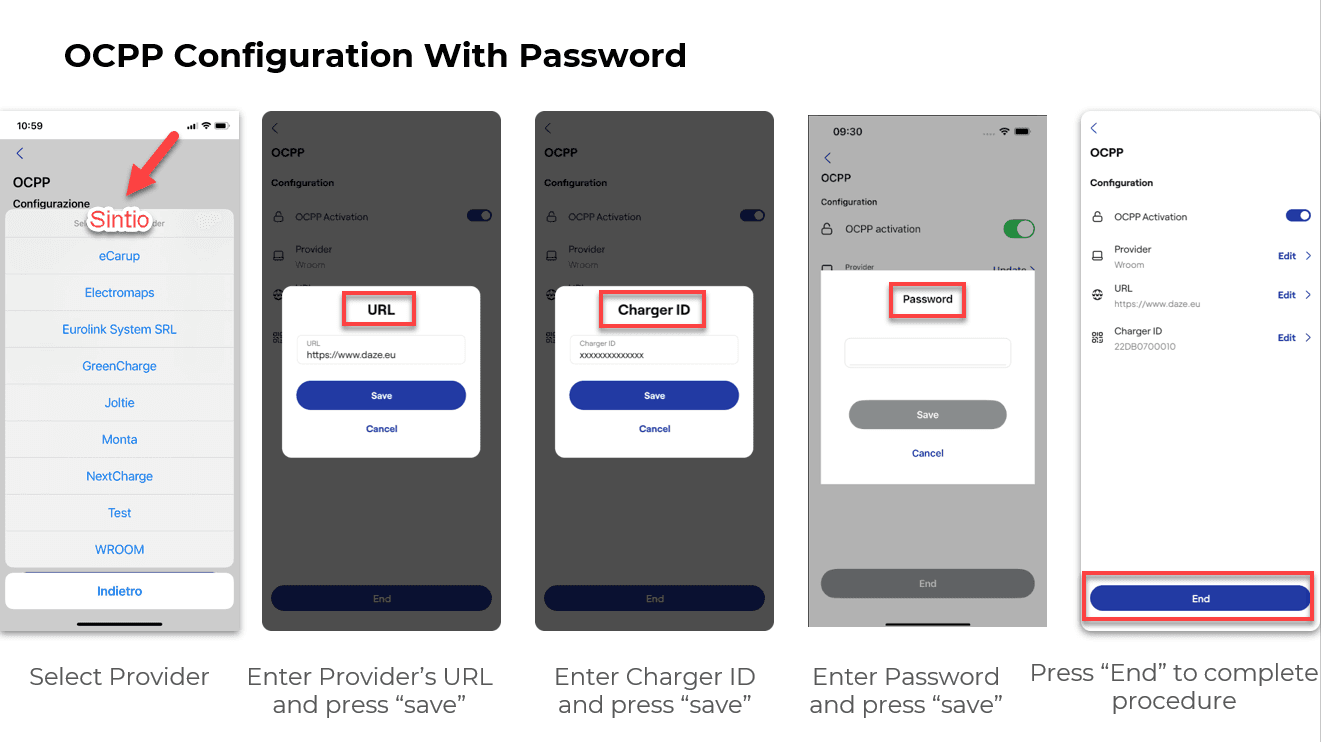
Une fois toutes les valeurs correctement renseignées, cliquez sur Terminer pour finaliser le processus.
La borne de recharge est alors enregistrée dans le portail Sintio et vous pouvez procéder à des réglages supplémentaires. Vous trouverez un guide pour la configuration de la borne de recharge ici