Intégration OCPP Bornes de recharge Enelion
Lumina
La borne de recharge Enelion Lumina se configure via une interface web. Après la mise sous tension, la borne de recharge ouvre automatiquement un hotspot Wi-Fi. Connectez-vous à ce hotspot, puis ouvrez l'adresse 192.168.8.8 dans votre navigateur web. Connectez-vous avec les identifiants par défaut suivants (paramètres d'usine) :
| Champ | Valeur |
|---|---|
| Nom d'utilisateur | admin |
| Mot de passe | admin |
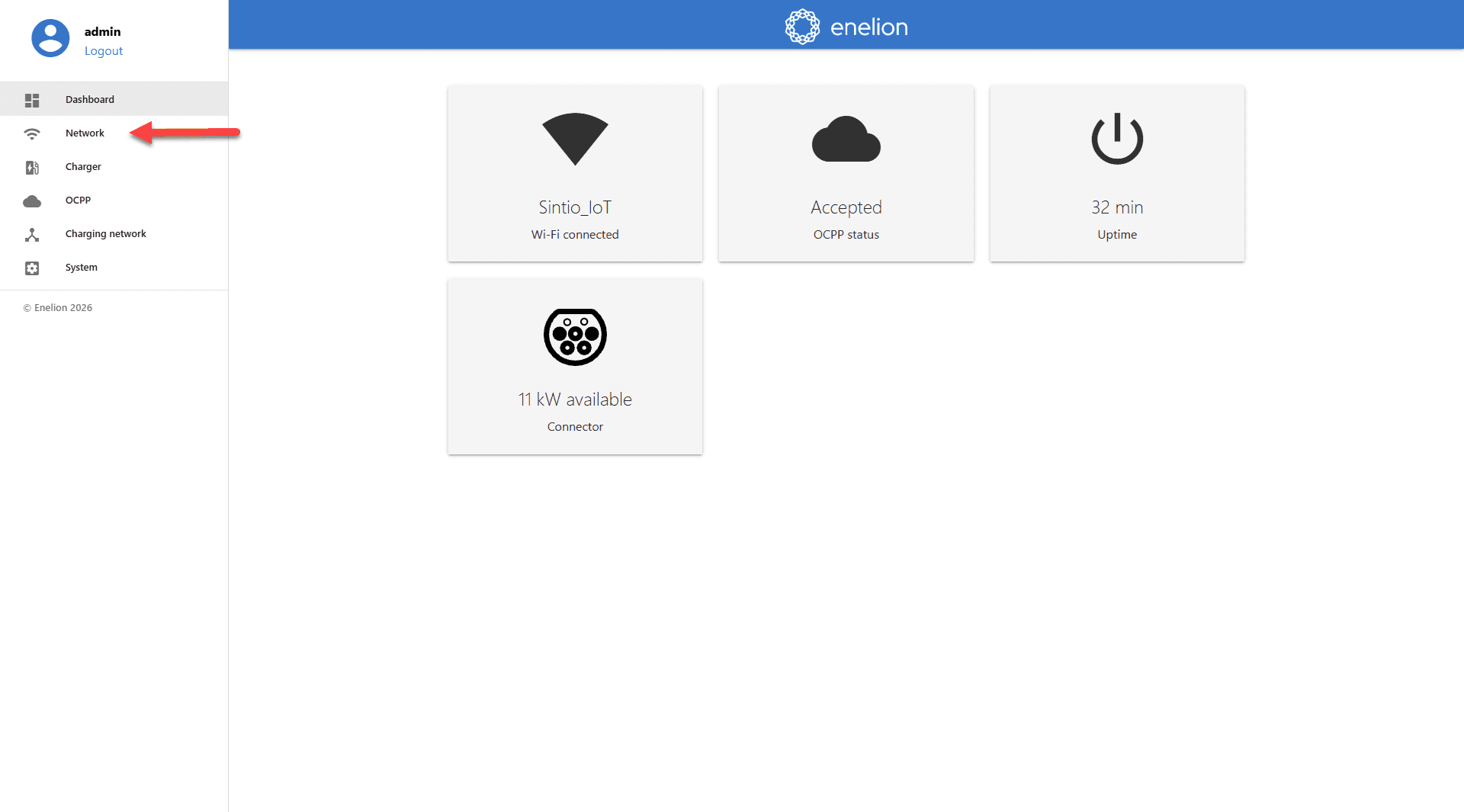
Le Dashboard affiche en un coup d'œil le statut Wi-Fi et OCPP ainsi que la puissance de charge disponible. Naviguez ensuite vers Network dans la barre latérale.
Configuration Wi-Fi
Sous Network, sélectionnez WiFi. Connectez la borne de recharge à votre réseau Wi-Fi local afin d'établir une connexion Internet nécessaire à la communication OCPP.
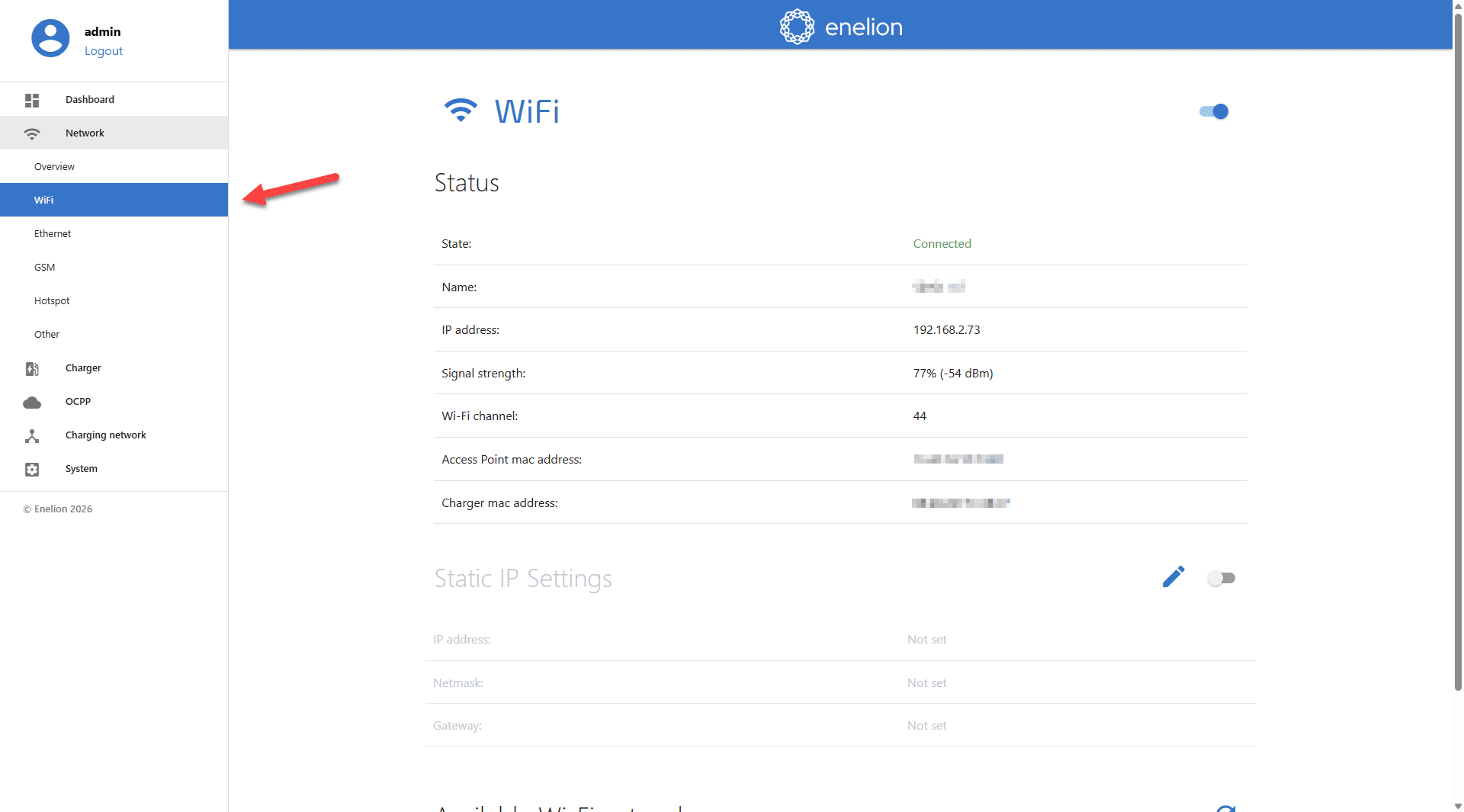
Configuration OCPP
Naviguez vers OCPP dans la barre latérale et sélectionnez Connection. Saisissez les valeurs suivantes :
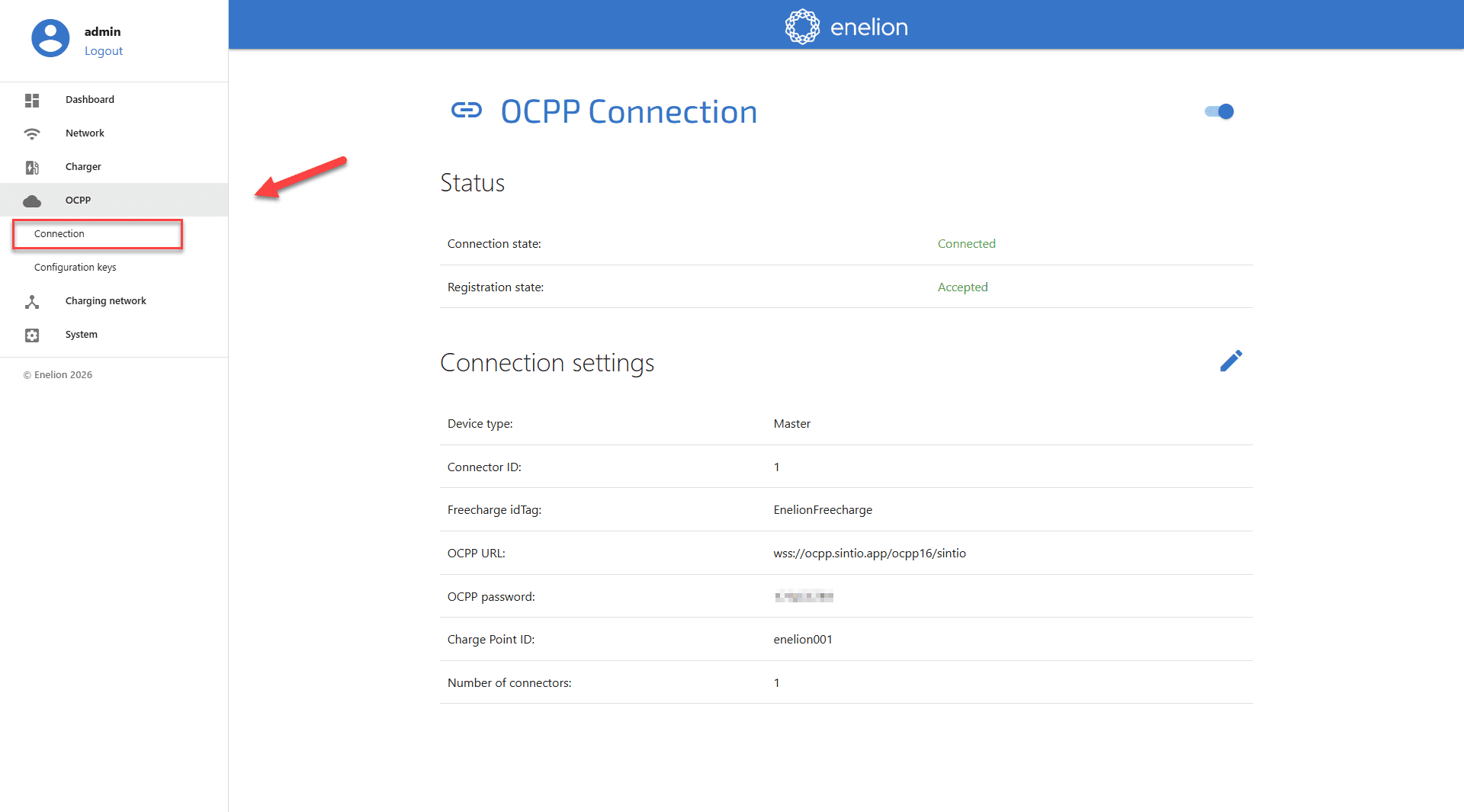
| Champ | Valeur |
|---|---|
| OCPP URL | wss://ocpp.sintio.app/ocpp16/VotreOrganisation/ |
| OCPP password | Mot de passe du portail Sintio |
| Charge Point ID | Identifiant unique de la borne de recharge (affiché comme nom dans le portail Sintio) |
L'URL OCPP ainsi que le mot de passe de votre organisation se trouvent dans le portail Sintio sous OCPP Details. Ici vous trouverez plus de détails sur vos informations OCPP.
Clés de configuration
Pour activer la fonction Sintio Offline Charging (opens in a new tab) sur la borne de recharge, les clés de configuration suivantes doivent être définies.
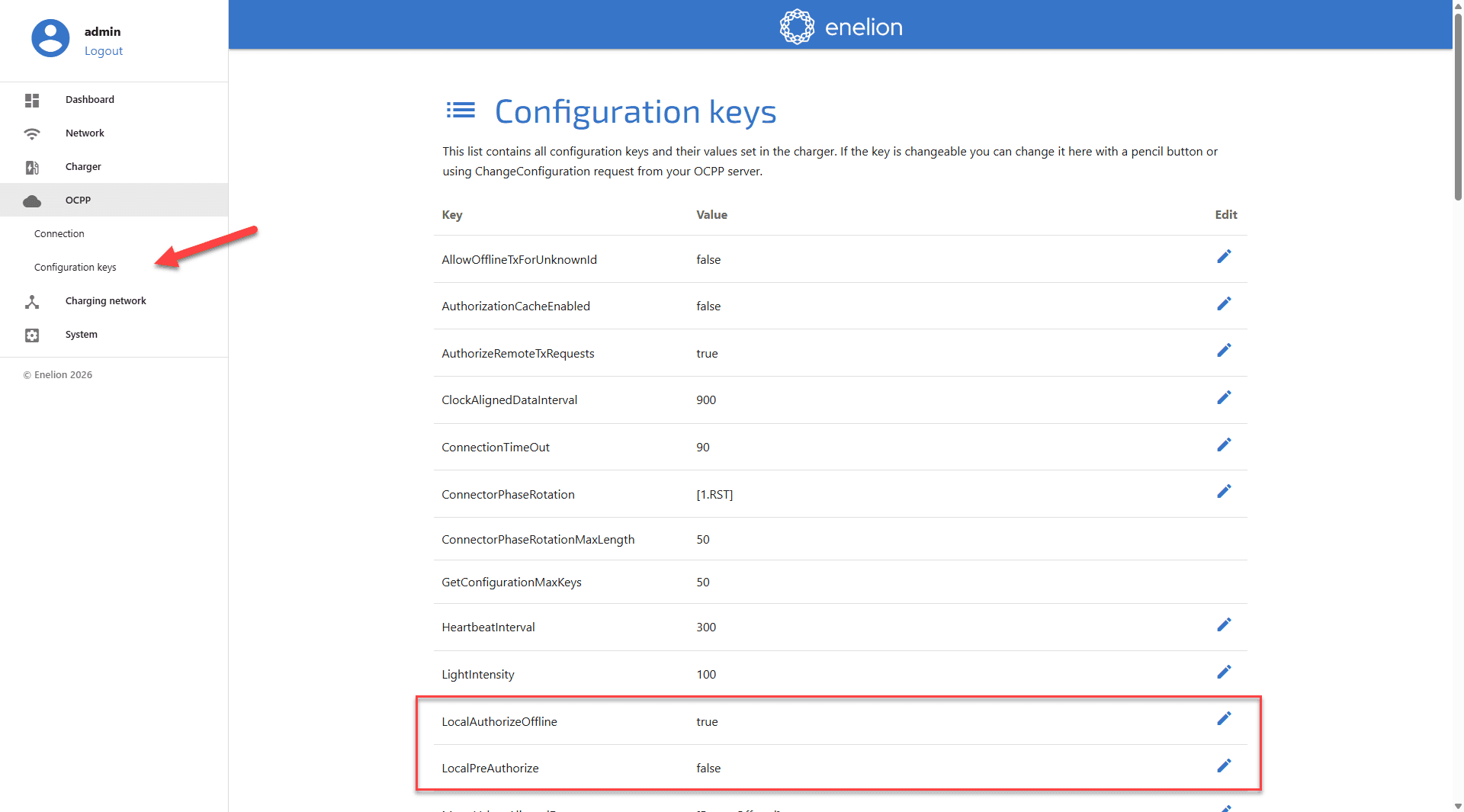
| Clé de configuration | Valeur |
|---|---|
| LocalAuthorizeOffline | true |
| LocalPreAuthorize | false |
Après la configuration, la borne de recharge apparaît dans le portail Sintio en quelques minutes.
Les instructions pour la configuration de la borne de recharge dans le portail Sintio se trouvent ici.