Intégration OCPP des bornes de recharge Hager
Les bornes de recharge Hager Witty peuvent être configurées via le gestionnaire de charge Hager ou comme bornes individuelles à l’aide de leur adresse IP.
Gestionnaire de charge
Assurez-vous que le gestionnaire de charge Hager et votre borne de recharge sont intégrés dans le même réseau. Pour accéder à l’interface web, saisissez l’adresse http://hager-llm-[6last_characters_SUID].local/ (opens in a new tab).
Vous trouverez la SUID sur votre appareil et sur l’emballage. Ouvrez l’interface web locale dans votre navigateur et créez un compte.
Le gestionnaire de charge détectera automatiquement les bornes de recharge présentes dans le même réseau. Une fois détectées, définissez l’affectation des phases.

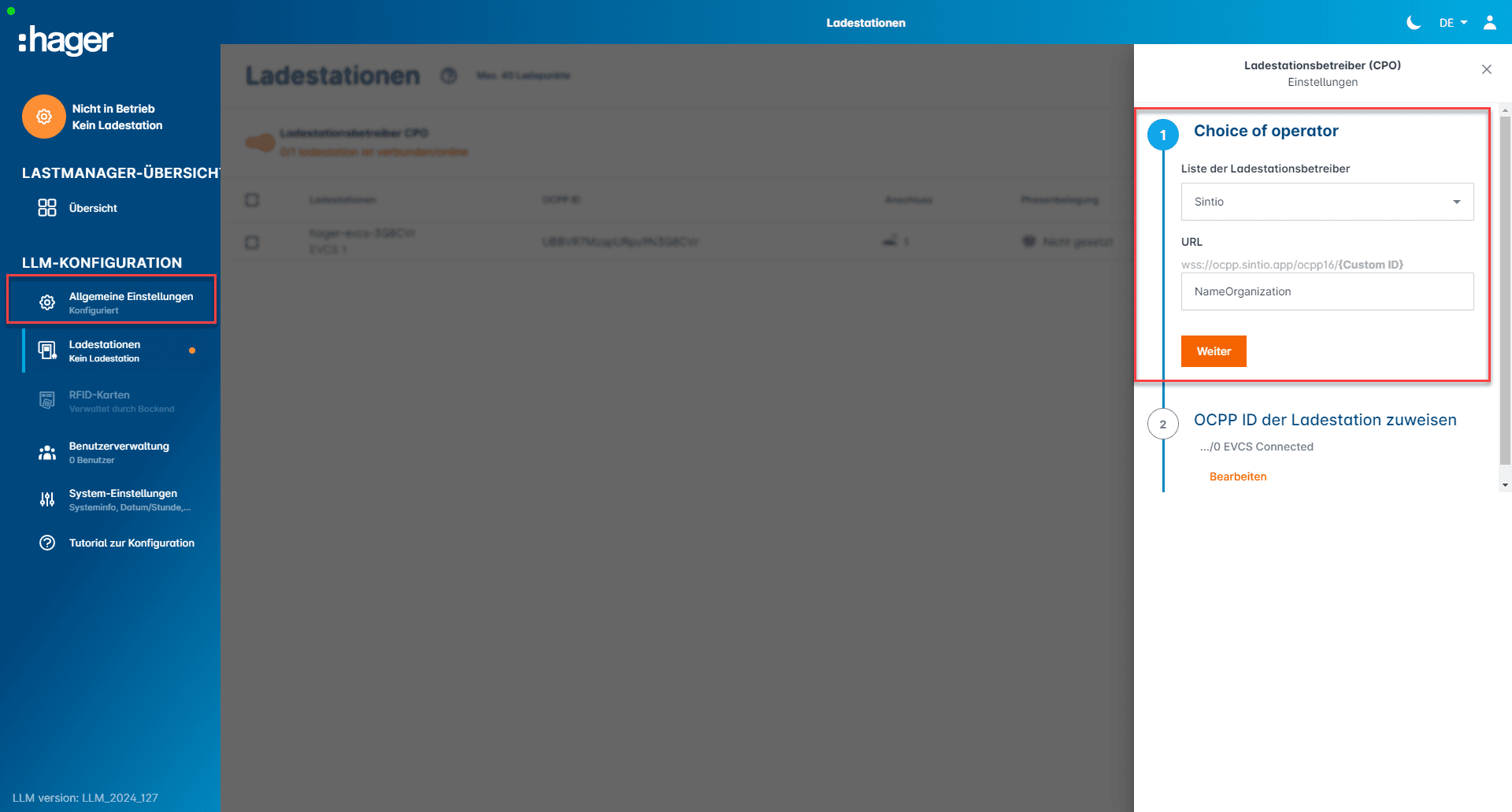
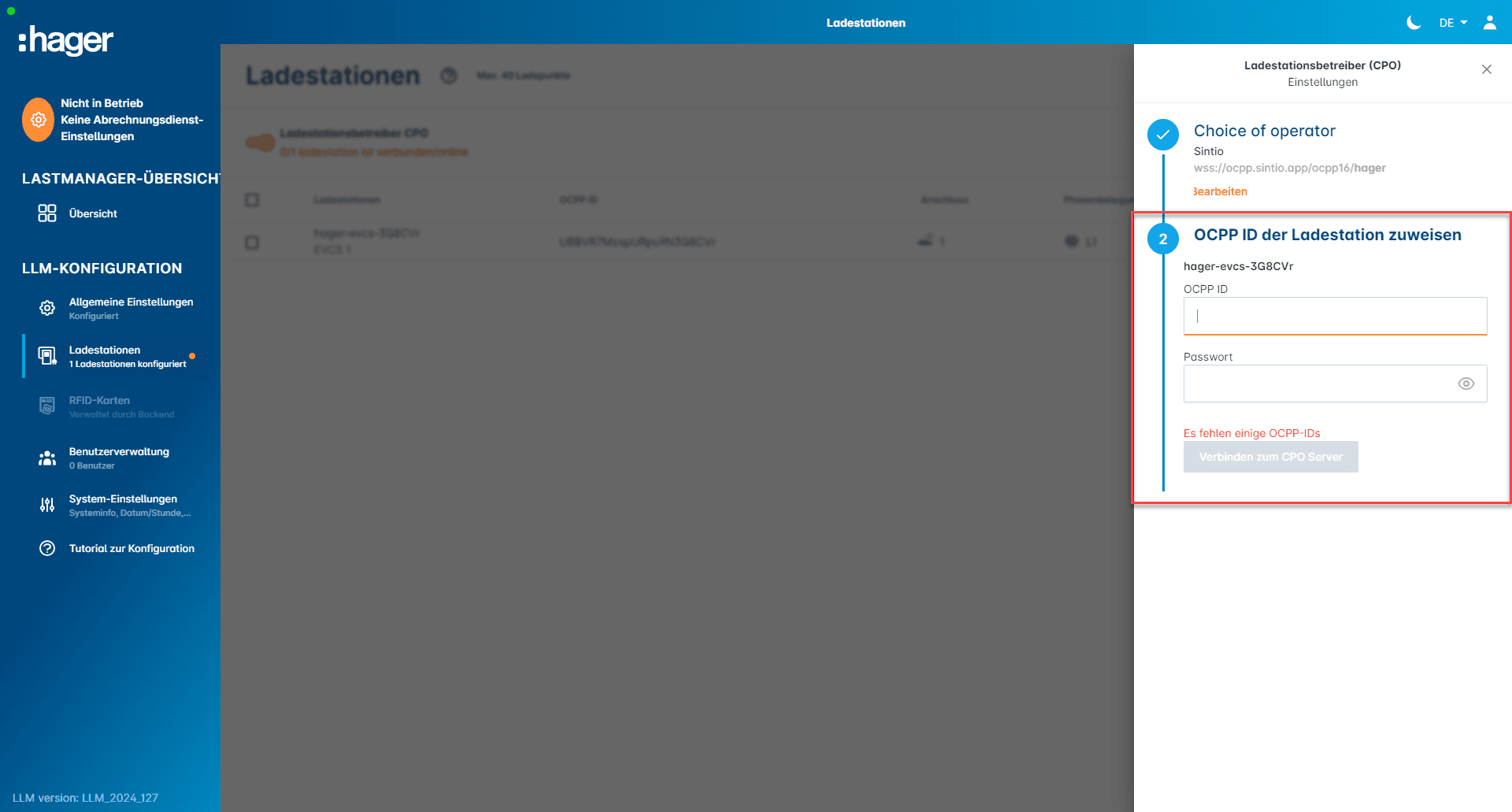
Sélectionnez Sintio comme prestataire de facturation via Paramètres. Définissez le nom de votre organisation conformément au portail Sintio. L’identifiant OCPP se trouve dans les paramètres généraux ; celui-ci est spécifique à la borne Hager. Comment trouver le mot de passe est expliqué ici.
Bornes de recharge
Hager witty one, plus & pro
Téléchargez l’application mobile Hager Charge pour Android ou iOS. Ouvrez l’application et connectez-vous à la borne via Bluetooth. Vous serez guidé(e) étape par étape dans l’installation.
Pour relier la Hager witty one au portail Sintio, procédez comme suit :
- Accédez au menu via les trois points situés en bas à gauche de l’écran d’accueil.
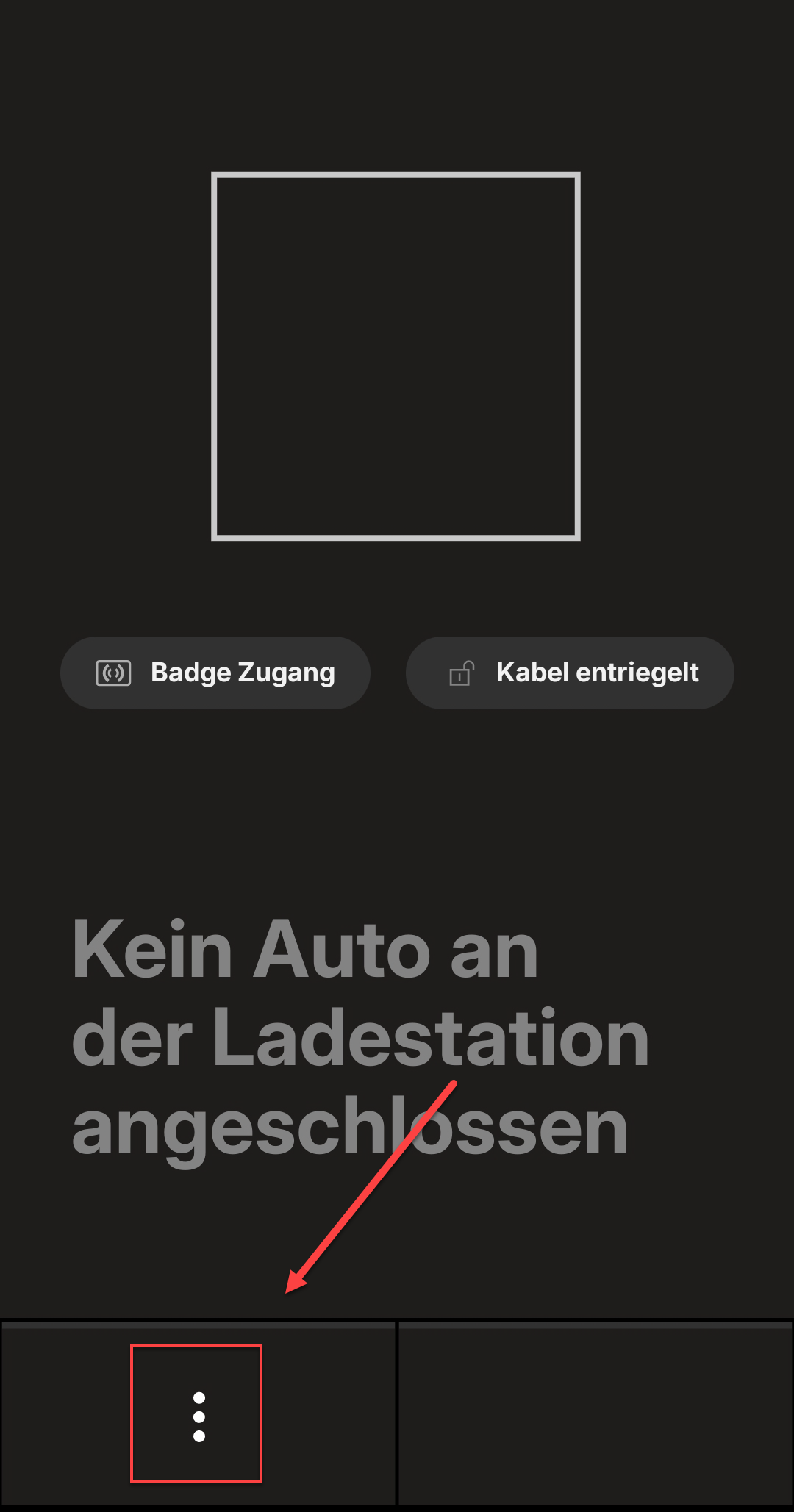
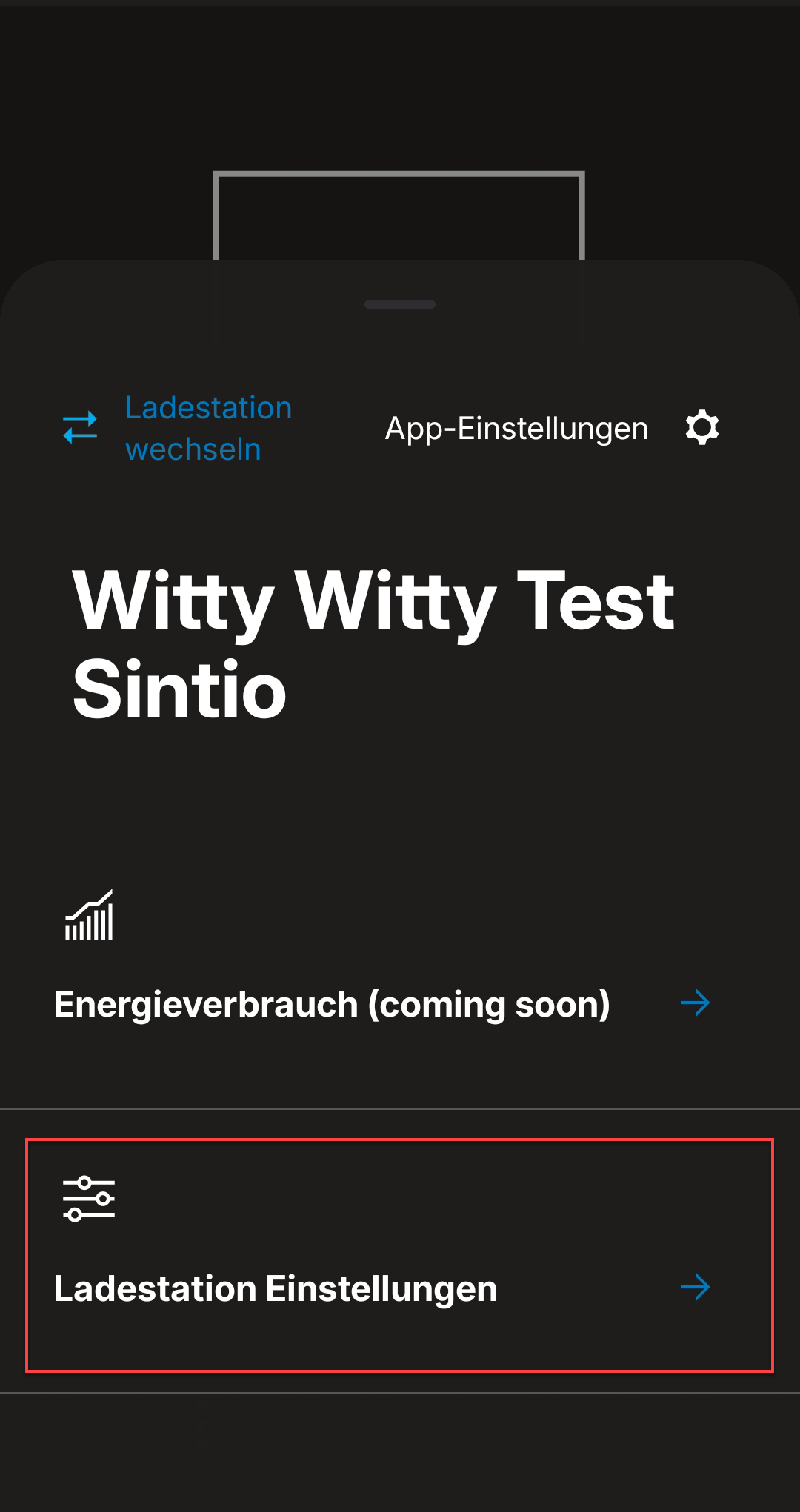
- Sélectionnez Paramètres de la borne.
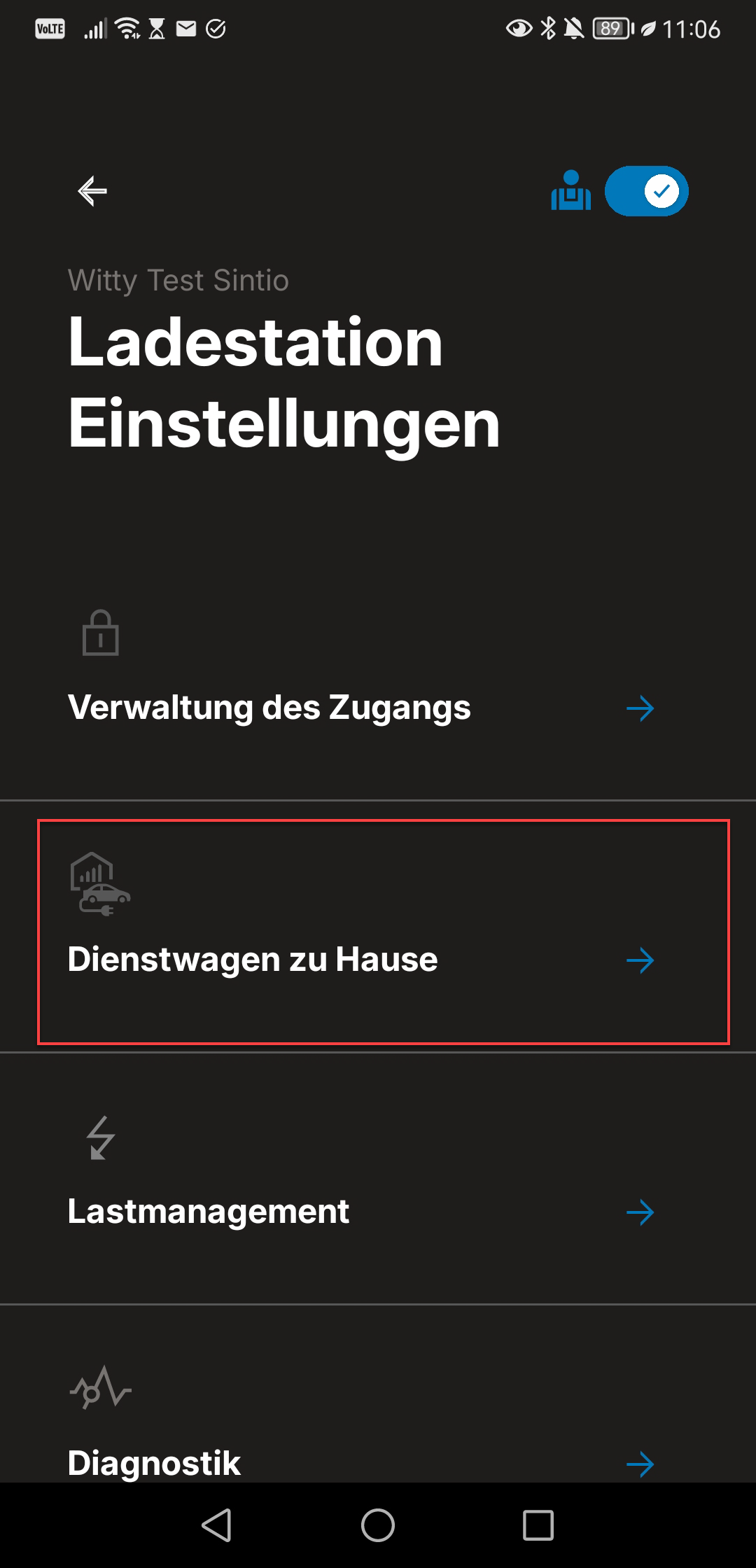
- Choisissez Véhicule de fonction à domicile parmi les options disponibles.
- Configurez les paramètres OCPP comme suit :
| Paramètre | Description / Valeur |
|---|---|
| Adresse de l’opérateur de la borne | wss://ocpp.sintio.app/ocpp16/NameIhrerOrganisation/ |
| OCPP ID | Ce nom sera affiché dans le portail Sintio comme nom de la borne. |
| Type d’authentification | Sélectionner Avec mot de passe |
| Mot de passe | Mot de passe du portail Sintio. |
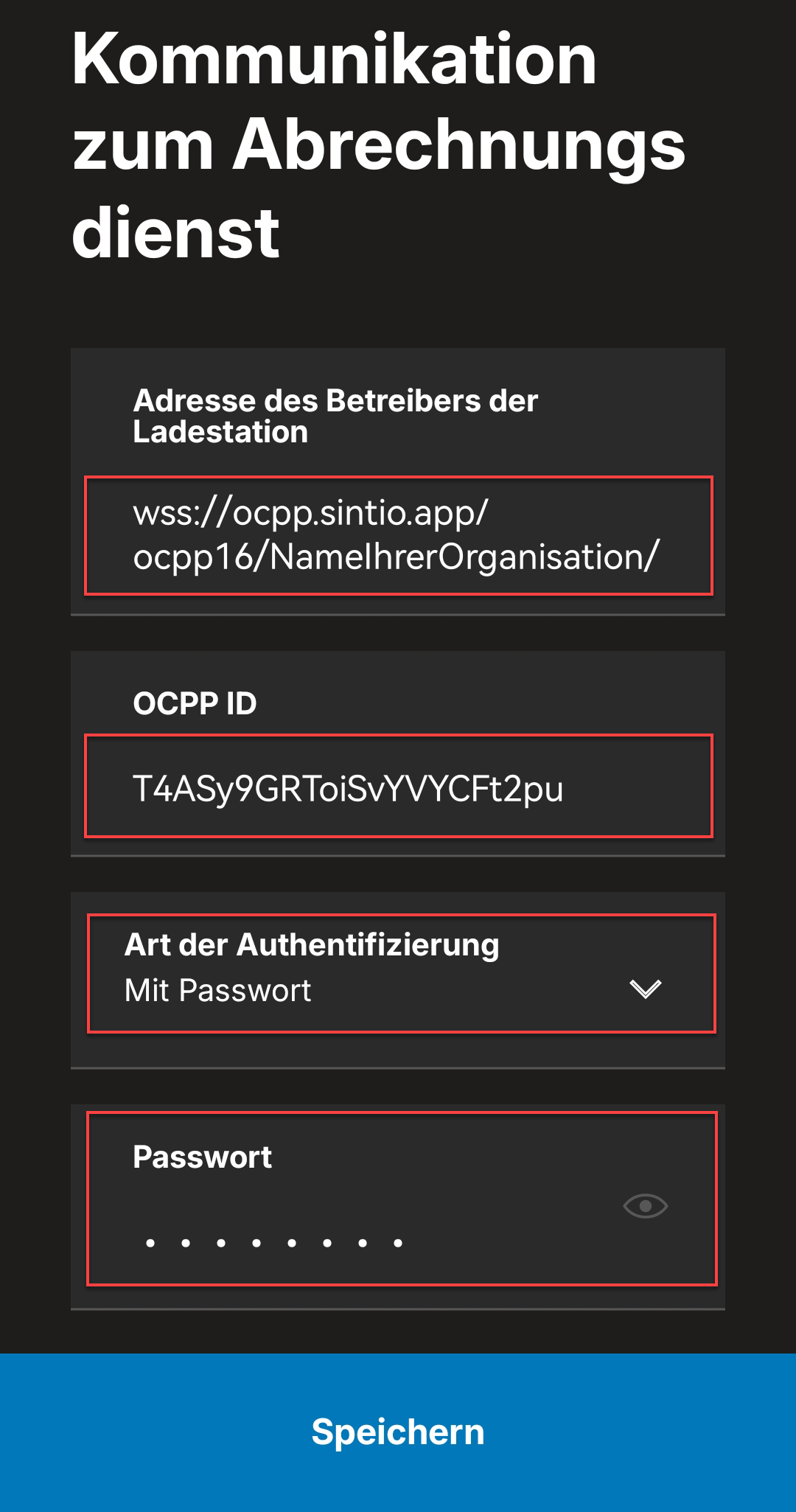
La borne se connectera automatiquement au portail Sintio et vous pourrez finaliser l’intégration. Un guide détaillé sur la configuration de la borne dans le portail Sintio est disponible ici.
Hager witty park 2
Assurez-vous que la Hager Witty Park 2 est connectée au réseau local. Pour accéder à l’interface web, saisissez l’adresse https://hager-evcs-[6last_characters_SUID (opens in a new tab)].
La SUID se trouve sur votre appareil et dans le manuel d’utilisation. Ouvrez l’interface web locale dans votre navigateur et créez un compte.
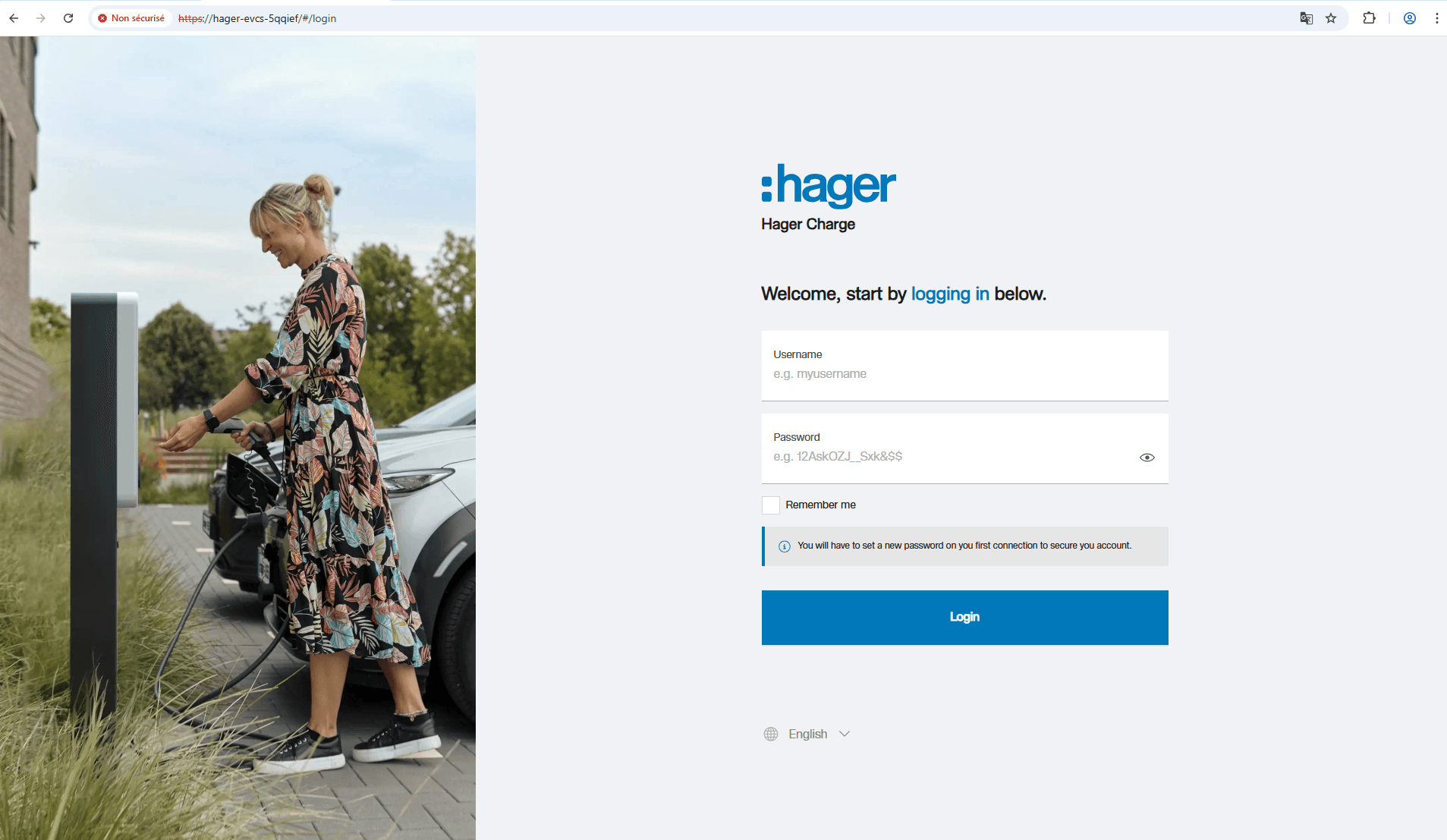
Saisissez les identifiants comme suit :
| Entrée | Description / Valeur |
|---|---|
| Nom d’utilisateur | admin |
| Mot de passe | Premières quatre lettres du numéro de série |
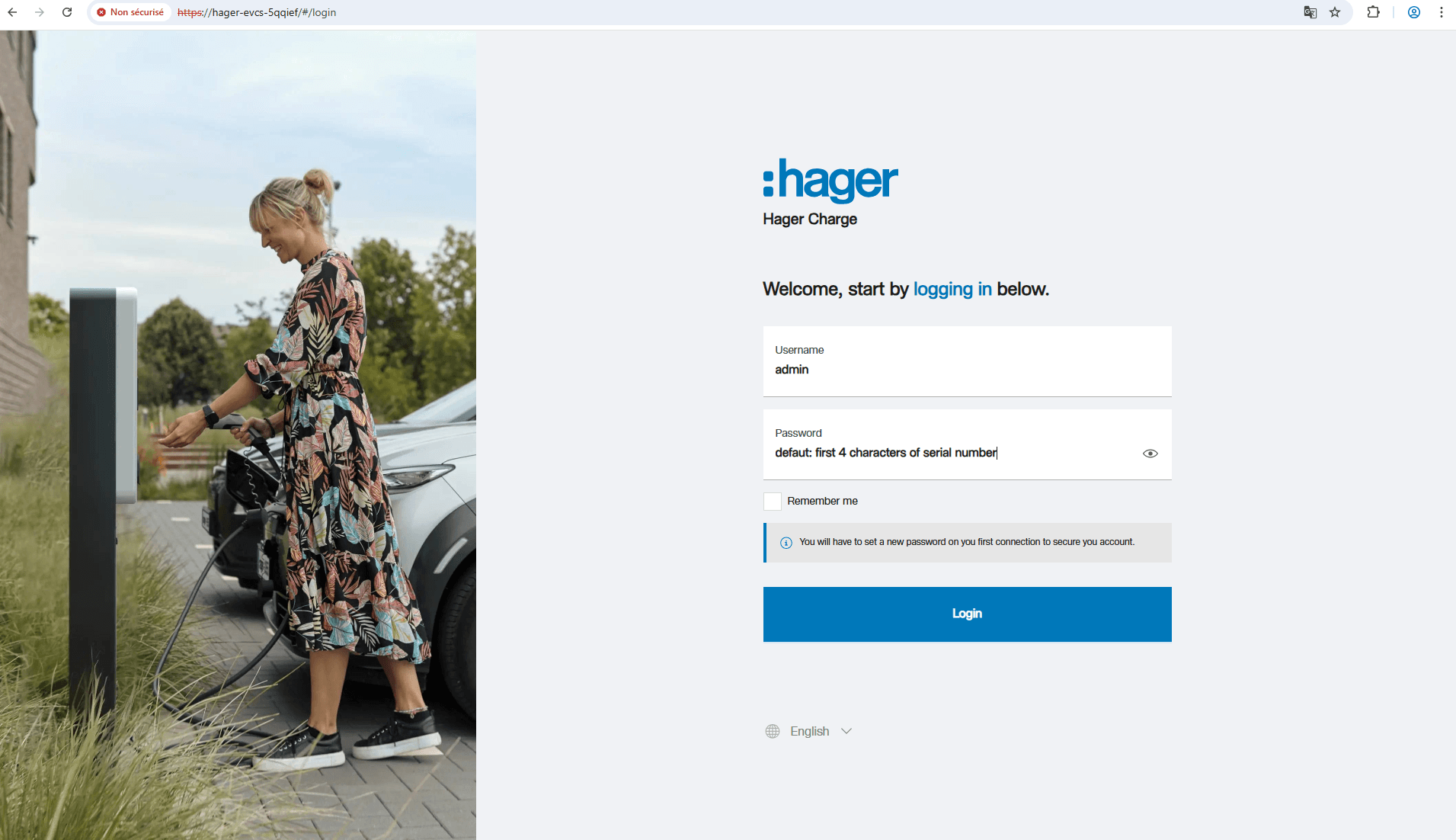
Après une connexion réussie, vous accédez au tableau de bord où la borne de recharge apparaît dans le portail web.
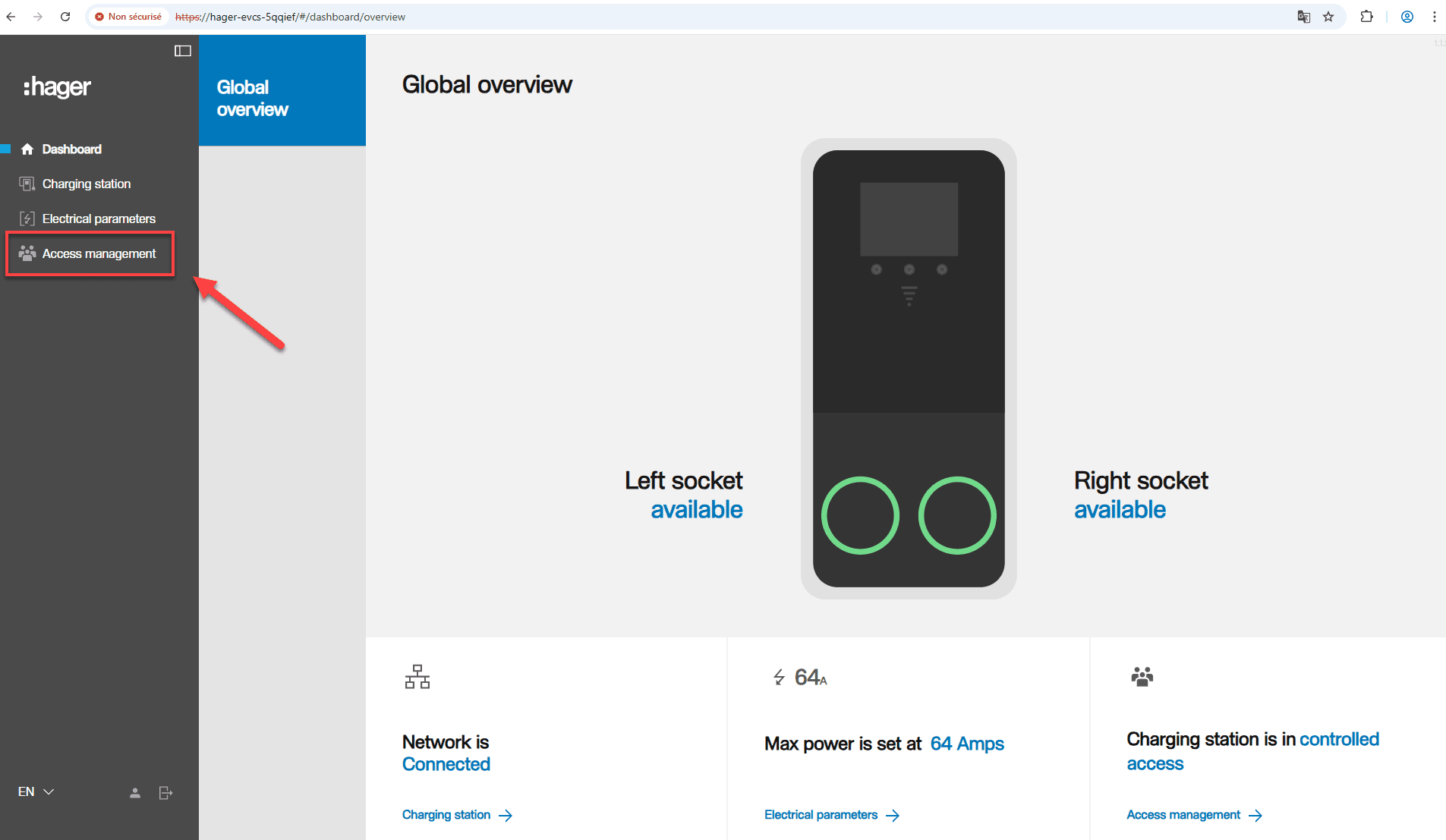
Sélectionnez Access management, puis sur le côté droit de l’écran choisissez Controlled access. Enregistrez les paramètres.
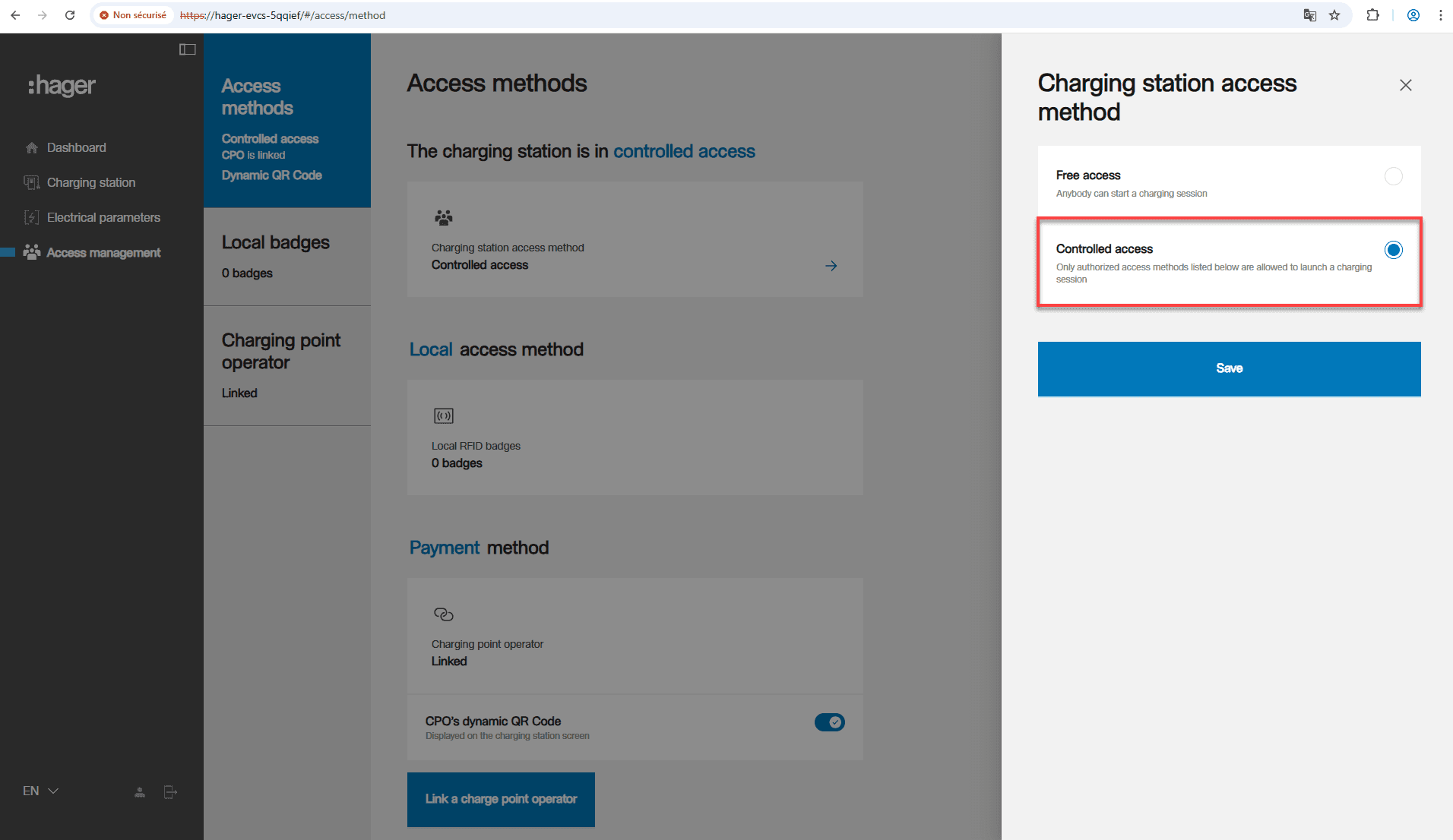
Configurez les données OCPP comme décrit ci-dessous :
| Paramètre | Description / Valeur |
|---|---|
| Adresse de l’opérateur de la borne | wss://ocpp.sintio.app/ocpp16/NameIhrerOrganisation/ |
| OCPP ID | Ce nom sera affiché dans le portail Sintio comme nom de la borne. |
| Type d’authentification | Basic |
| Mot de passe | Mot de passe du portail Sintio. |
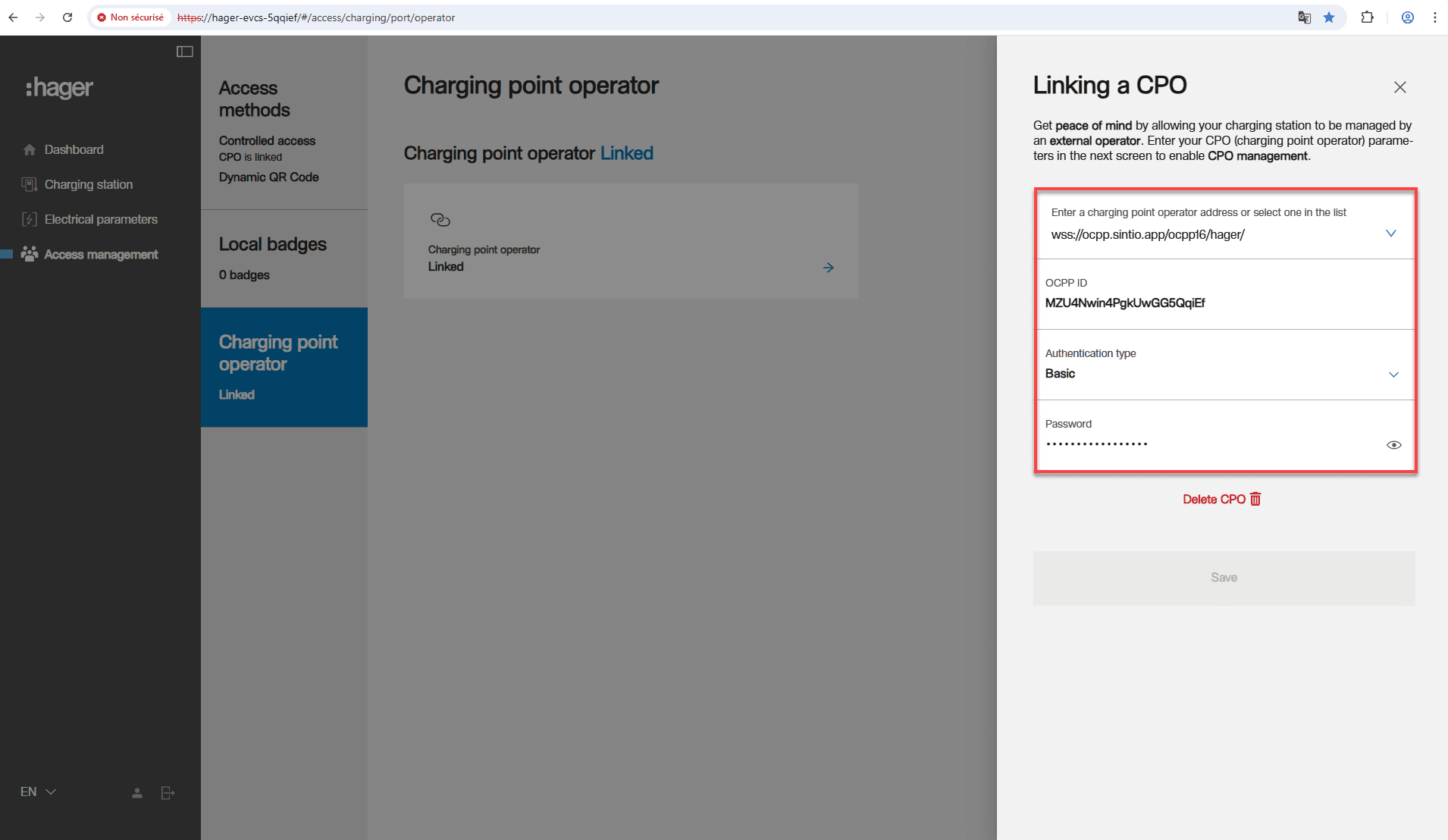
La borne se connectera automatiquement au portail Sintio et vous pourrez finaliser l’intégration. Un guide pour configurer la borne dans le portail Sintio est disponible ici.
OCPP Configuration de la borne de recharge
Avec la Hager witty park 2, vous avez la possibilité d’afficher des codes QR pour la recharge publique ou le support directement sur l’écran. Voici un guide expliquant comment procéder en tant qu’administrateur d’une organisation.
-
Accédez à la Hager witty park 2 de votre organisation que vous souhaitez configurer.
-
Sur la borne concernée, sélectionnez configuration de la borne de charge.
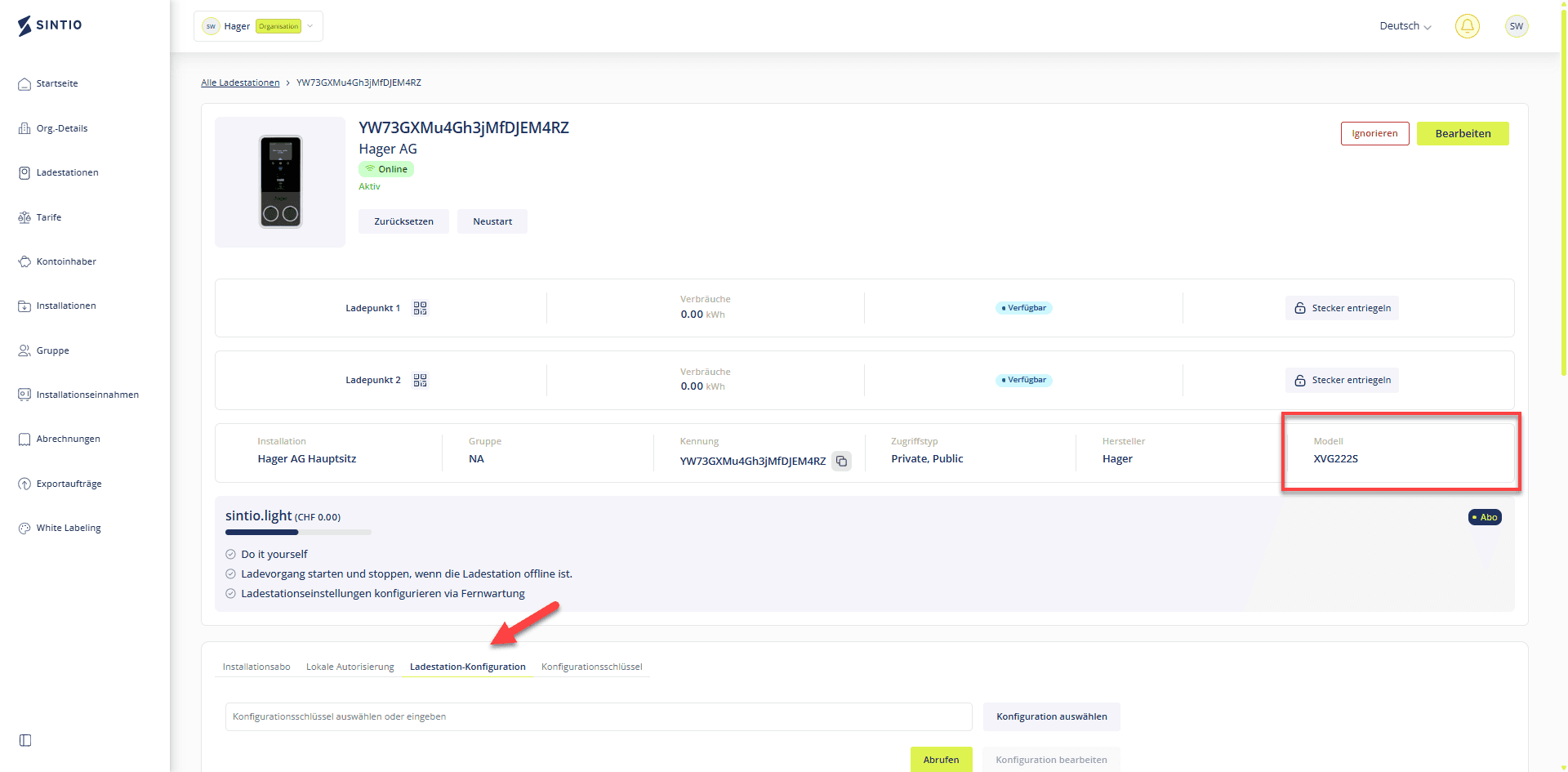
- Sélectionnez la configuration de la borne de recharge en fonction de la fonctionnalité souhaitée :
| Clé personnalisée | Description |
|---|---|
| HagerSupportScreenQrCodeContent | Transmettre des informations de contact via un code QR |
| HagerSupportScreenPhoneNumber | Transmettre un numéro de téléphone directement sur l’écran |
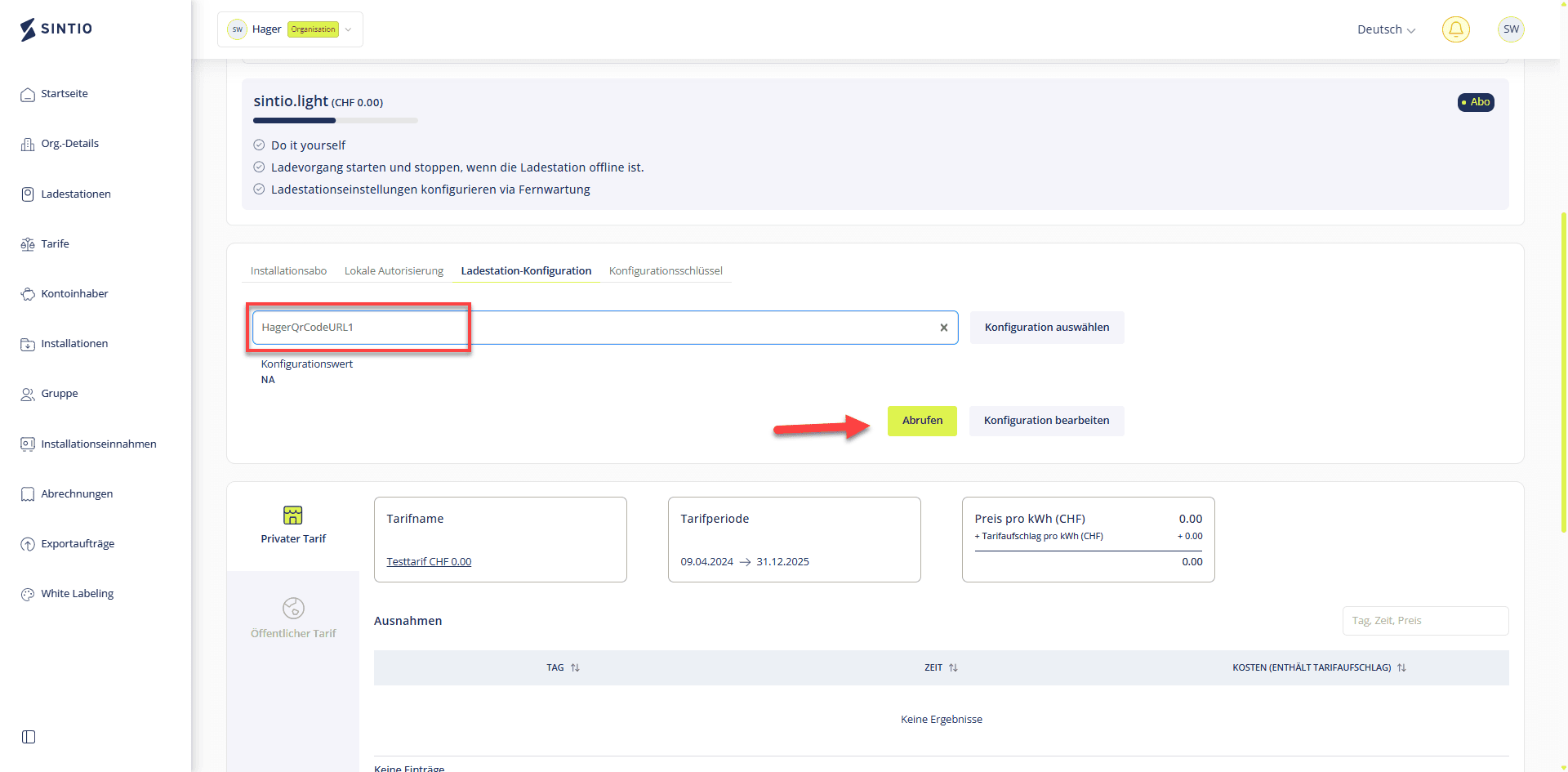
| HagerQrCodeURL1 | Transmettre URL information via un code QR, par exemple pour la recharge publique |
| HagerQrCodeURL2 | Transmettre URL information via un code QR, par exemple pour la recharge publique |
- Récupérez la valeur de la configuration de la borne de recharge comme illustré ci-dessous.
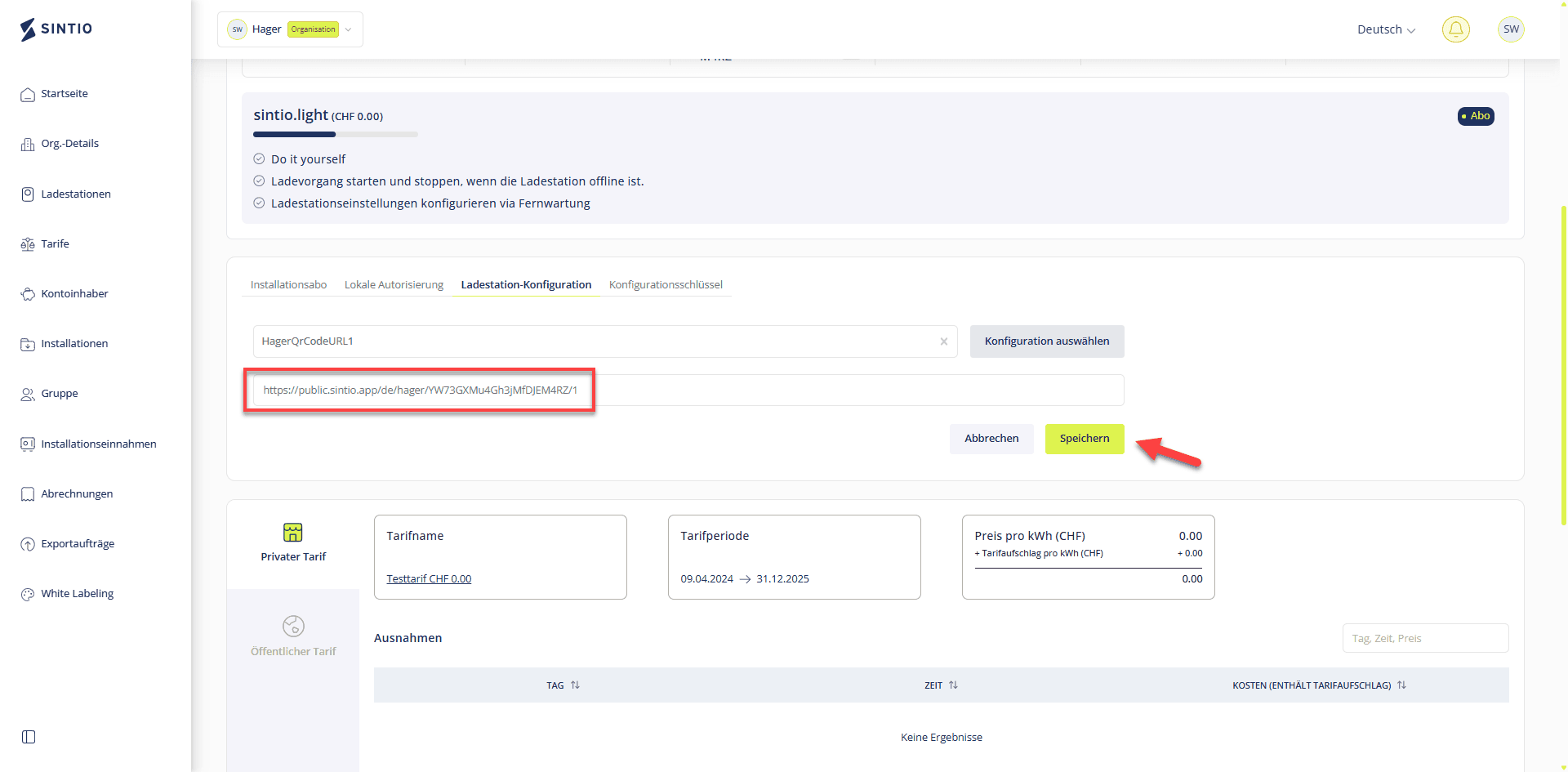
- Modifiez et enregistrez la clé personnalisée ; les informations apparaîtront ensuite sur l’écran de la witty park 2.
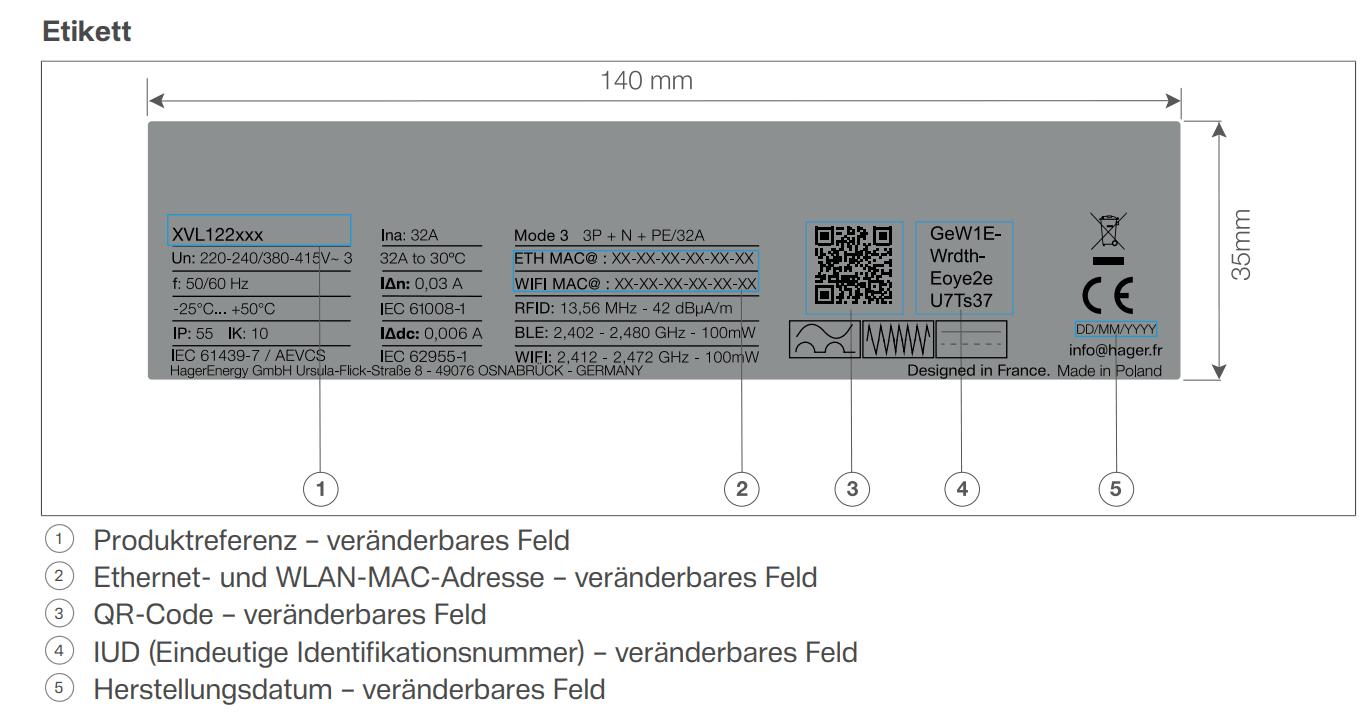
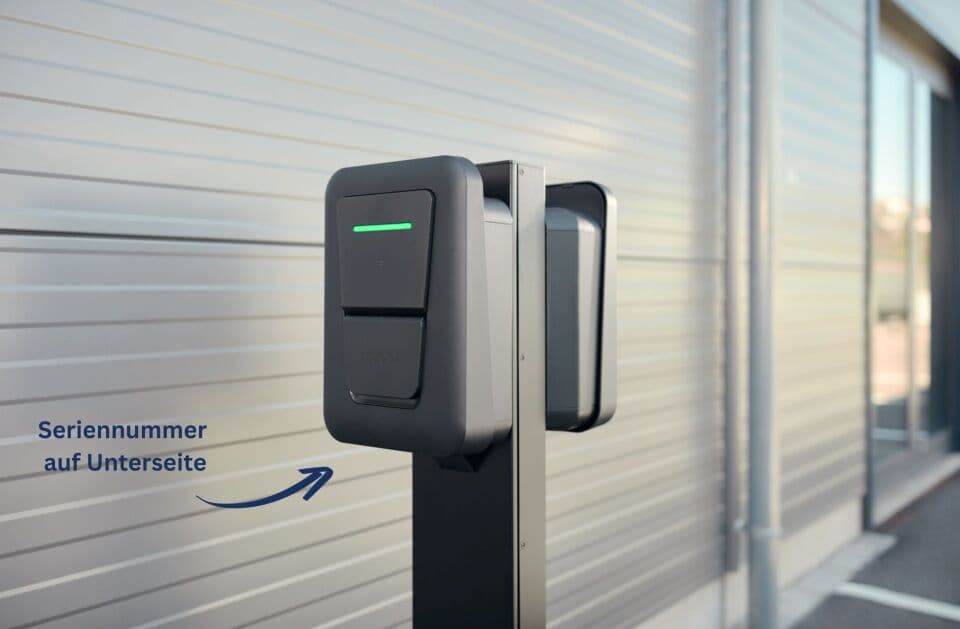
Numéro de série
Le numéro de série se trouve sous la borne de recharge.