Intégration OCPP Bornes de recharge Schneider Electric
ProAC
La borne Pro AC se configure via l'application Schneider Electric eSetup App. Installez l'application sur votre smartphone et connectez-vous à la borne via Bluetooth. La connexion Bluetooth reste active pendant deux heures ; passé ce délai, la borne doit être redémarrée.
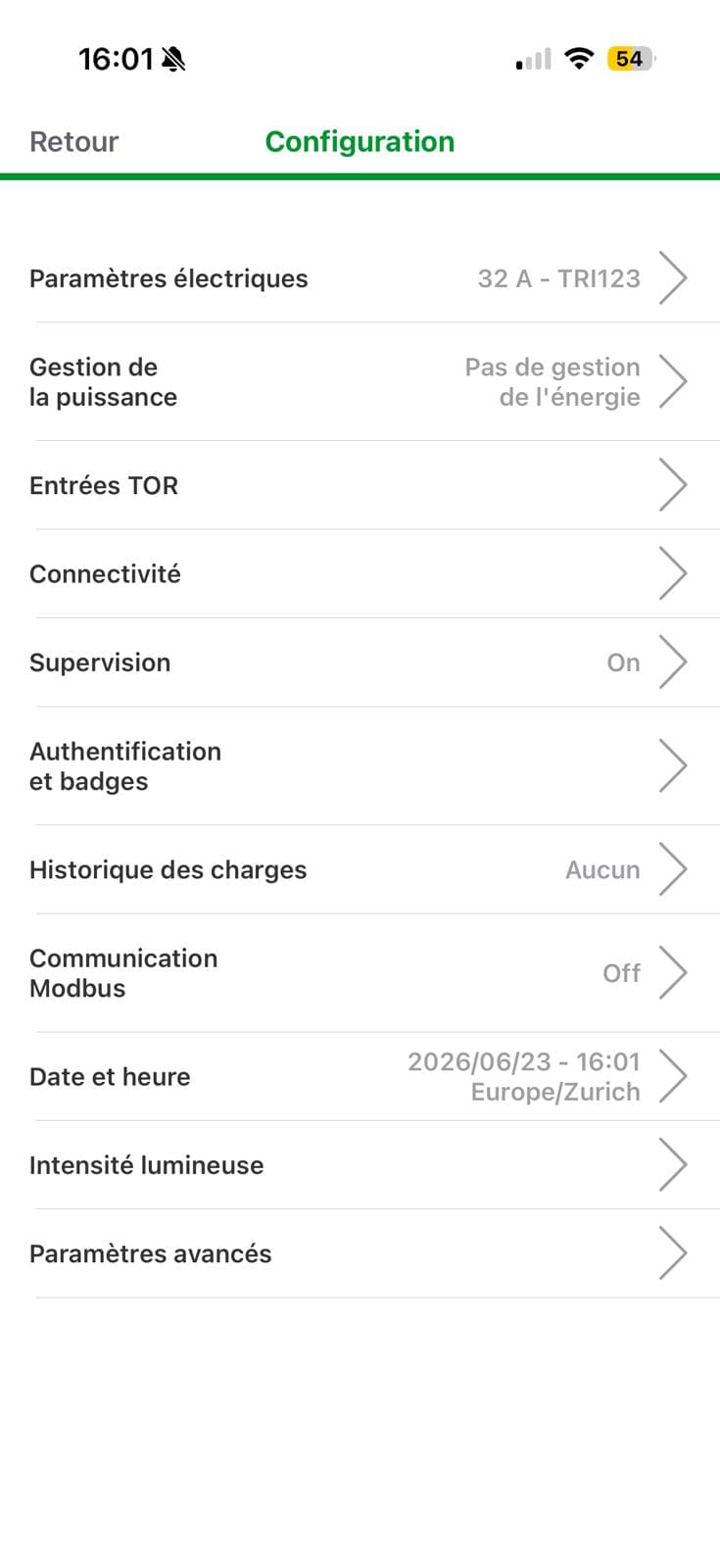
Ouvrez le menu Configuration de la borne souhaitée dans l'application et appuyez sur Supervision.
Activez le commutateur Supervision et saisissez l'URL OCPP de votre organisation dans le champ URL DE LA SUPERVISION. L'IDENTIFIANT DE LA BORNE correspond au numéro de série de la borne et est nécessaire lors de l'ajout dans le portail Sintio. Il doit être unique et peut être conservé tel que préconfiguré.
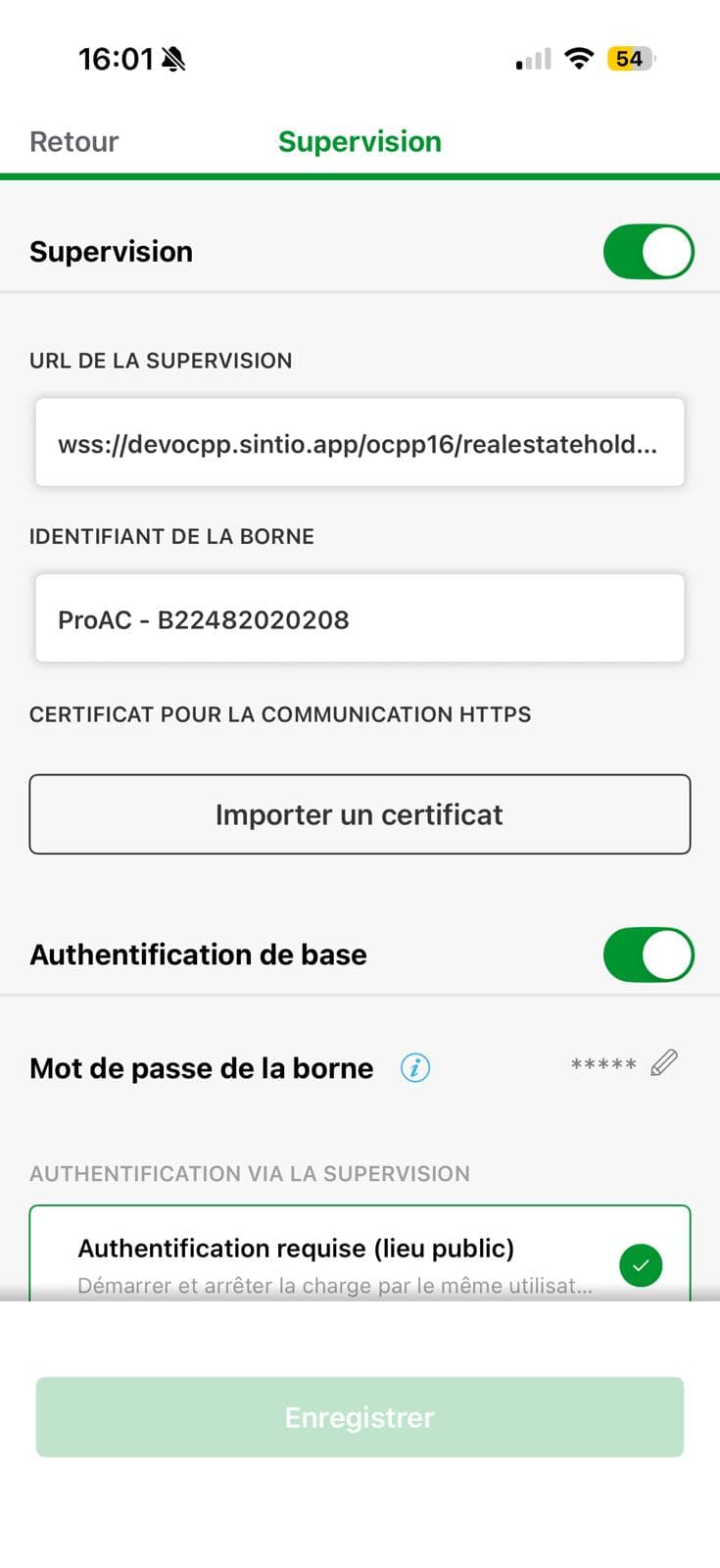
| Champ | Valeur |
|---|---|
| URL DE LA SUPERVISION | wss://ocpp.sintio.app/ocpp16/VotreOrganisation/ |
| IDENTIFIANT DE LA BORNE | Numéro de série de la borne (rempli automatiquement) |
Activez ensuite Basic Authentication et sélectionnez l'option Authentification requise (Public) sous AUTHENTIFICATION PAR SUPERVISION.
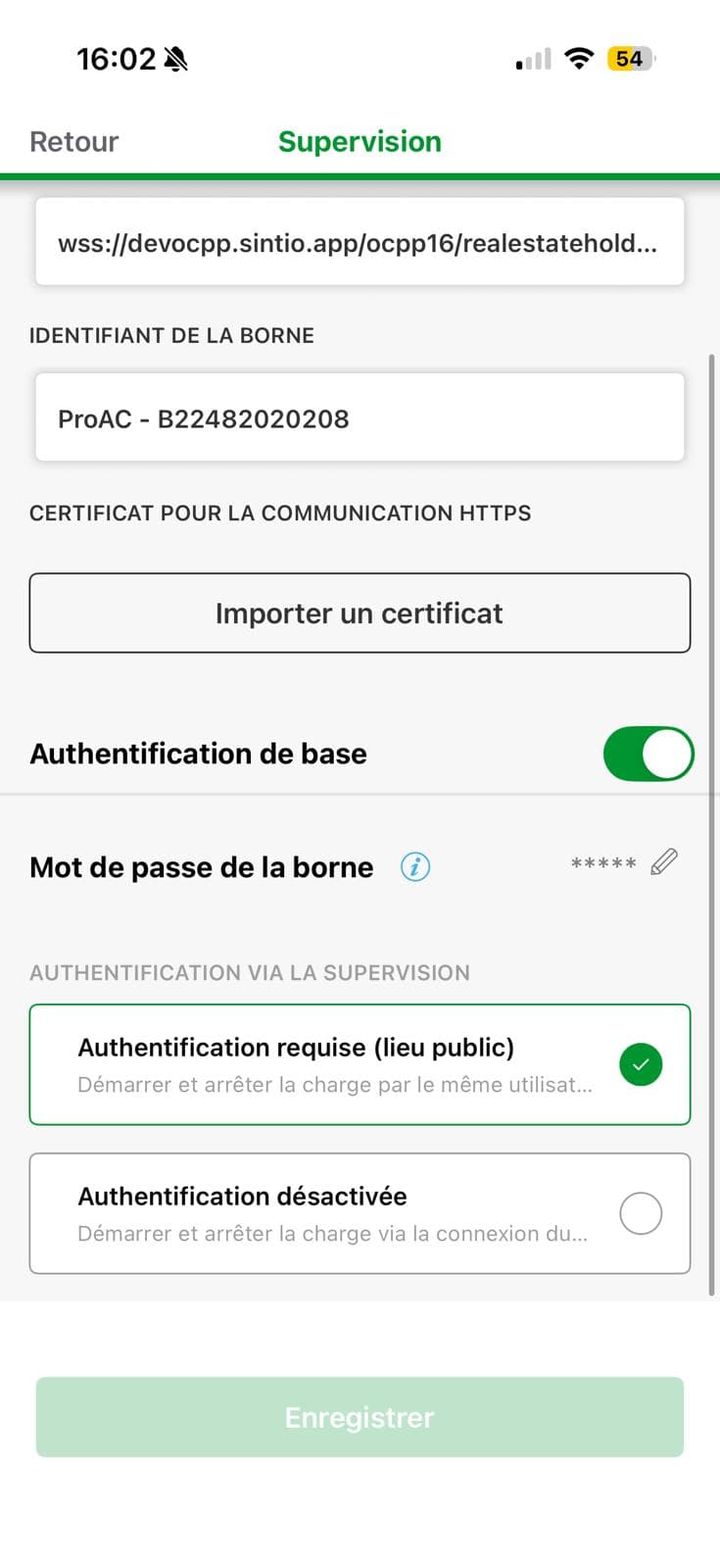
Appuyez sur Mot de passe de la borne et saisissez le mot de passe OCPP de votre organisation.
Le mot de passe OCPP doit comporter entre 16 et 20 caractères. Assurez-vous que le mot de passe enregistré dans le portail Sintio respecte cette exigence.
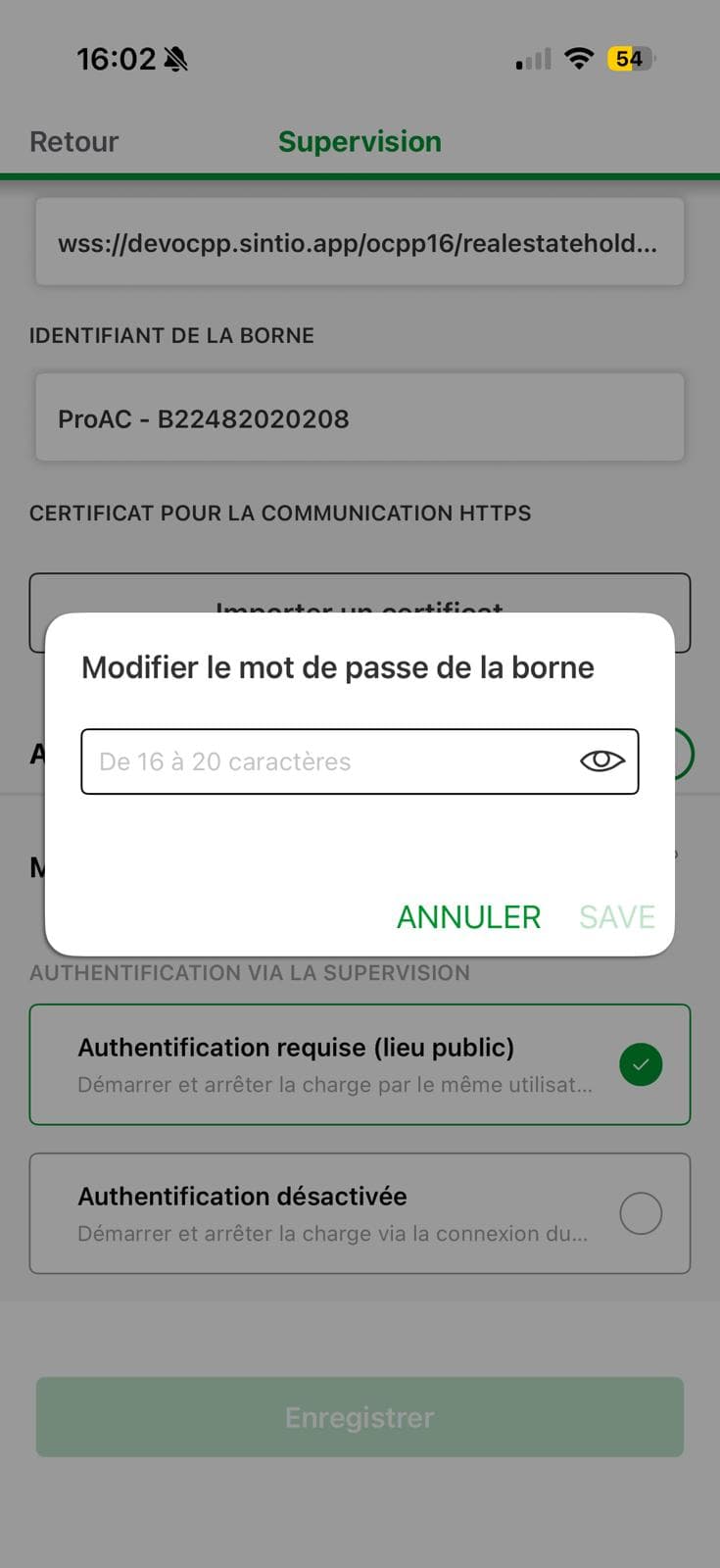
Appuyez sur Enregistrer pour finaliser la configuration. Un redémarrage de la borne sera alors lancé.
L'URL OCPP ainsi que le mot de passe de votre organisation se trouvent dans le portail Sintio dans la barre de navigation sous OCPP Details. Ici vous trouverez plus de détails sur vos paramètres OCPP.
La borne apparaîtra dans le portail Sintio en quelques minutes.
Un guide pour la configuration de la borne dans le portail Sintio est disponible ici.