Intégration OCPP des bornes de recharge Nexblue
Ouvrez le Portail Partenaire Nexblue (opens in a new tab) et connectez-vous avec vos identifiants. Vous accédez au tableau de bord, qui présente une vue d'ensemble de toutes vos bornes de recharge et de vos sites.
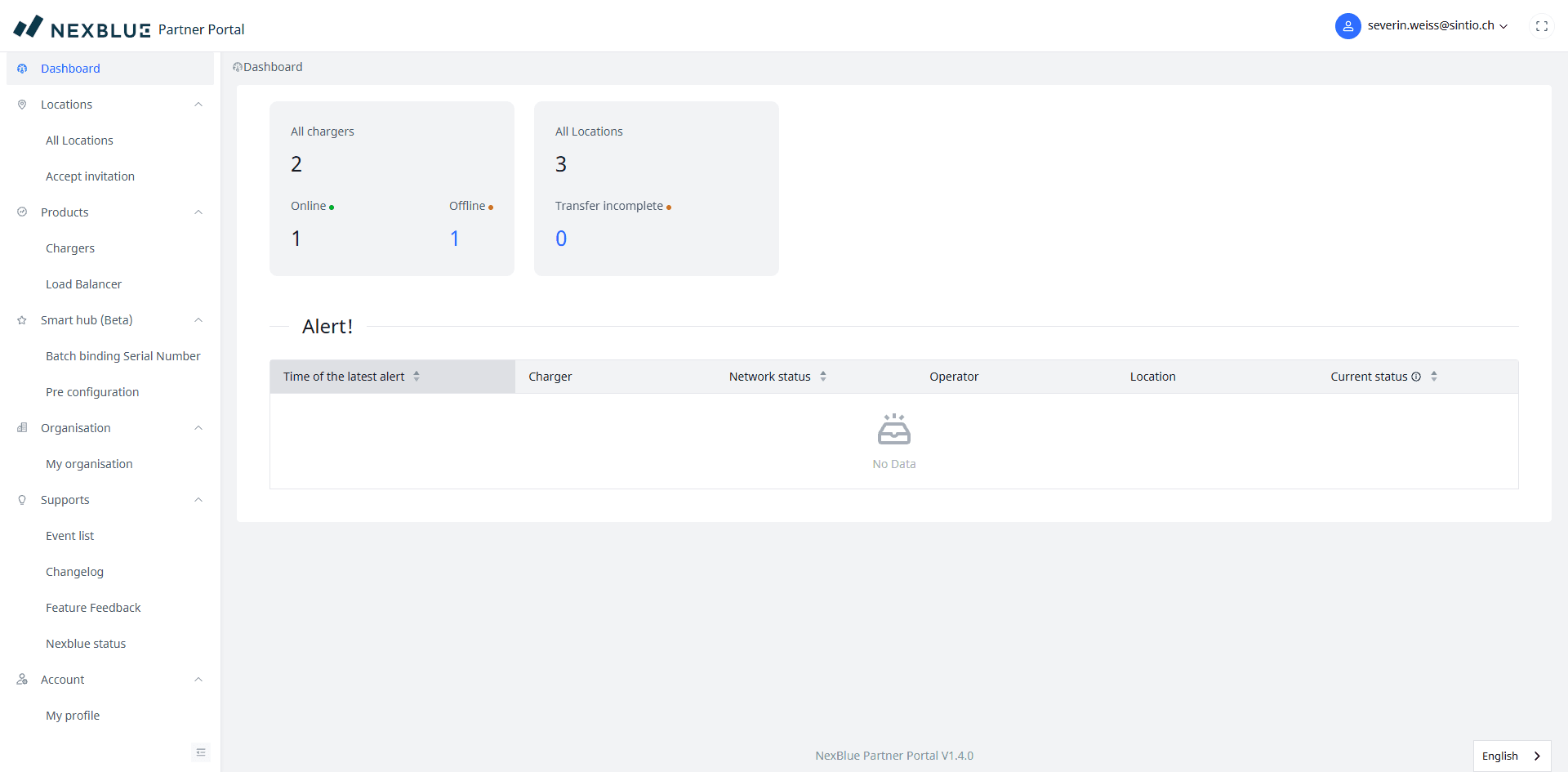
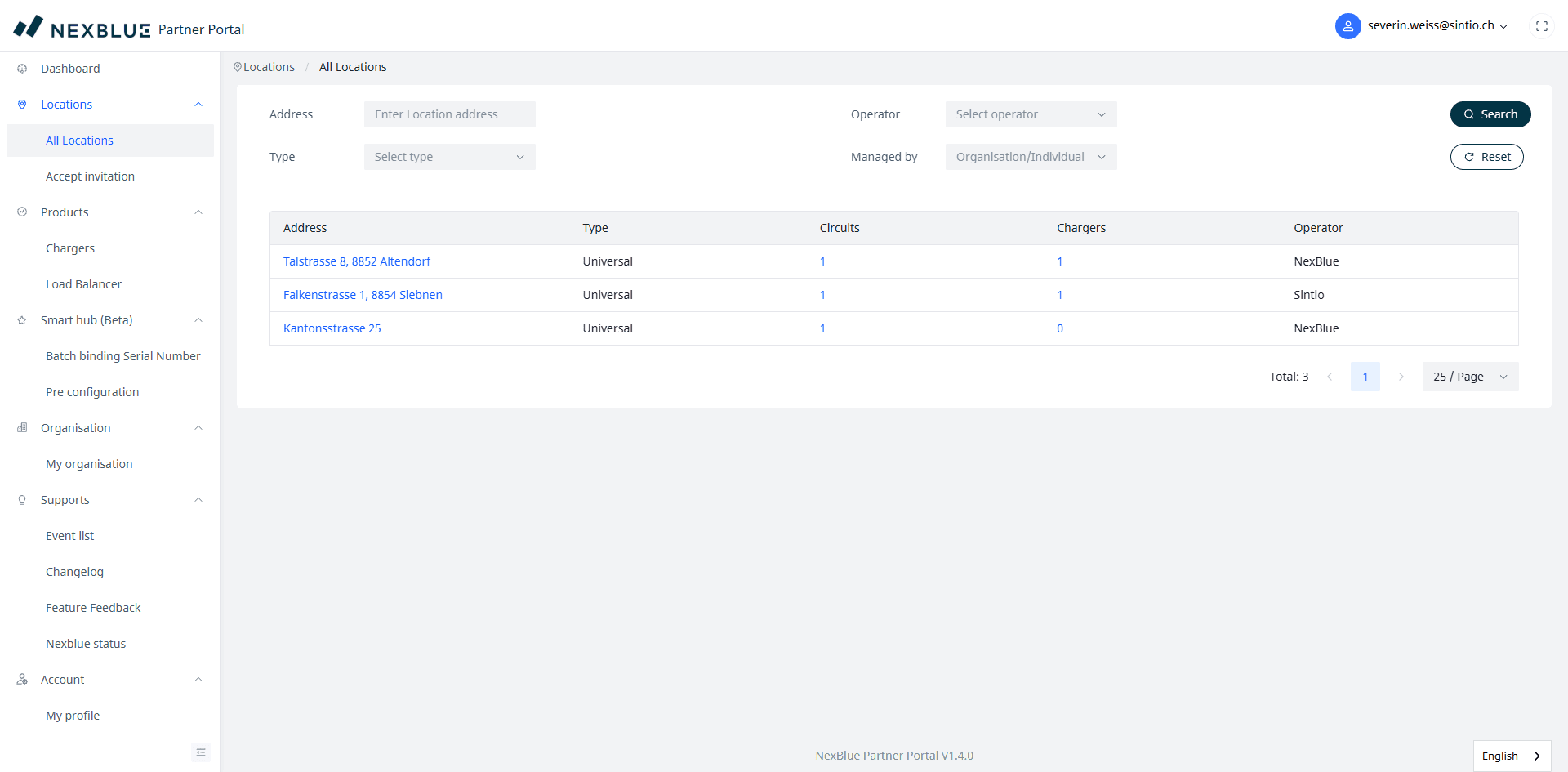
Dans le menu de gauche, naviguez vers Locations → All Locations et sélectionnez le site où se trouve la borne de recharge à configurer.
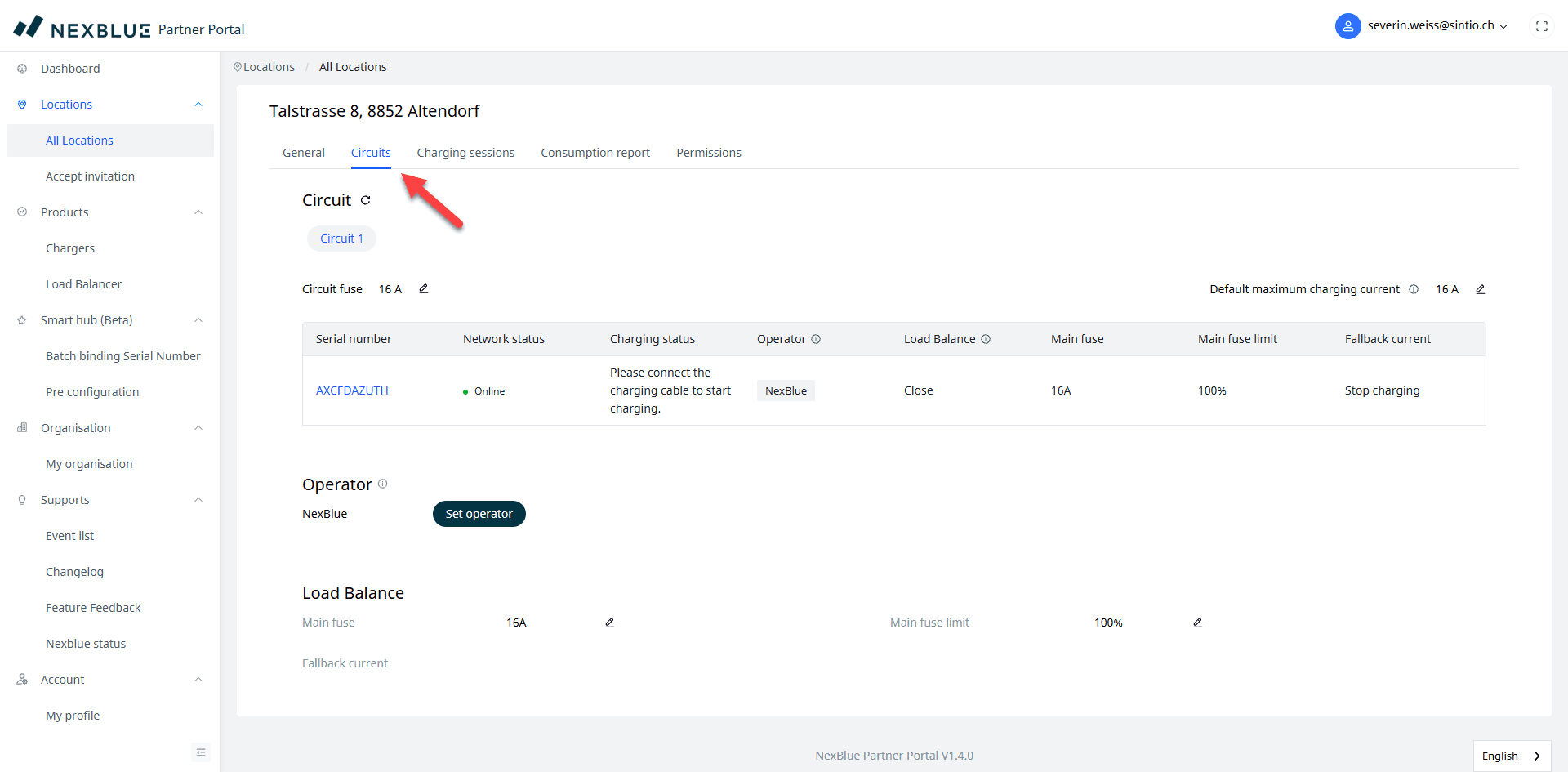
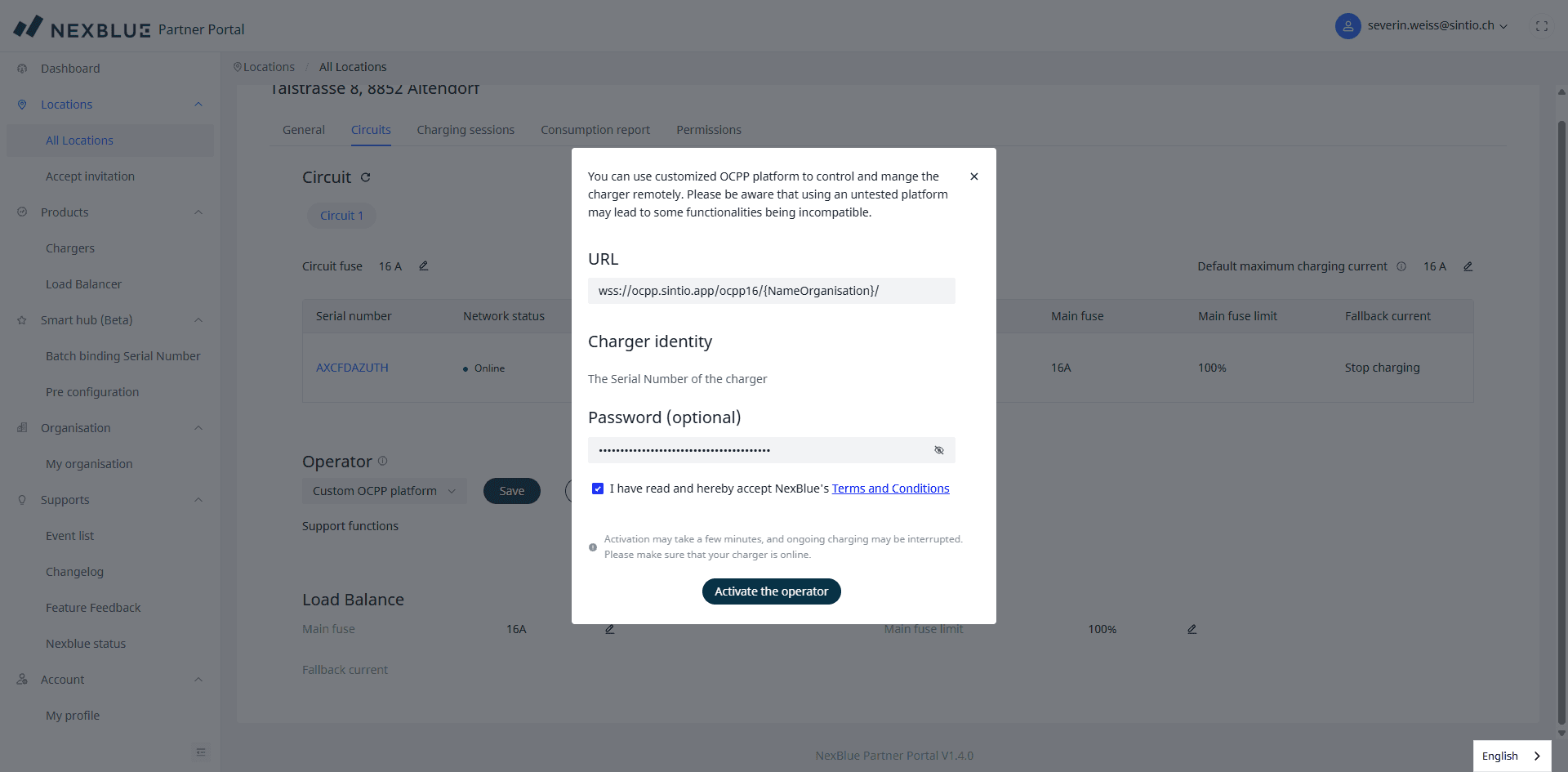
Sur la page de détail du site, passez à l'onglet Circuits. Vous verrez la ou les bornes du circuit ainsi que l'Opérateur actuel dans la section inférieure. Cliquez sur Set operator.
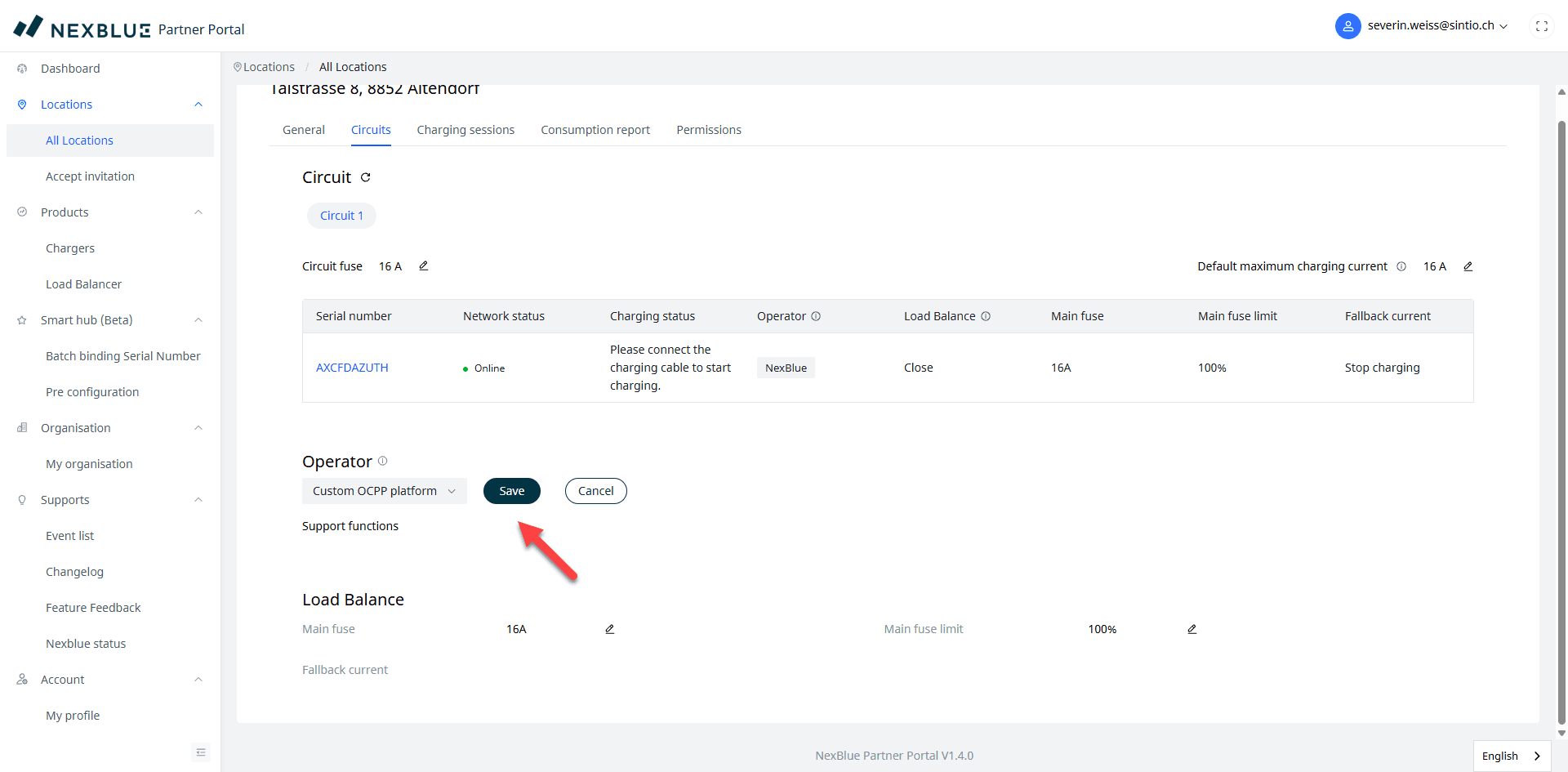
Sélectionnez Custom OCPP platform dans le menu déroulant Opérateur et confirmez avec Save.
Une fenêtre s'ouvre avec les champs de configuration OCPP. Saisissez les valeurs suivantes :
| Champ | Valeur |
|---|---|
| URL | wss://ocpp.sintio.app/ocpp16/VotreOrganisation/ |
| Charger identity | Numéro de série de la borne de recharge (conserver la valeur par défaut) |
| Password | Mot de passe OCPP du portail Sintio |
Les bornes de recharge Nexblue permettent de définir une configuration OCPP individuelle au niveau de la borne. Celle-ci est prioritaire par rapport à la configuration OCPP définie au niveau du site. En cas de problème de connexion, vérifiez donc si la borne dispose d’une configuration OCPP personnalisée qui pourrait empêcher la connexion au portail Sintio.
L'URL OCPP et le mot de passe de votre organisation se trouvent dans le portail Sintio sous Org. Details → OCPP Server. Vous trouverez plus de détails sur vos identifiants OCPP ici.
Cochez la case «I have read and hereby accept NexBlue's Terms and Conditions» puis cliquez sur Activate the operator.
La borne de recharge apparaîtra dans le portail Sintio en l'espace d'une minute.
Un guide pour configurer la borne de recharge dans le portail Sintio est disponible ici.