Intégration OCPP des bornes de recharge Mennekes
Mennekes Amtron
-
Connectez un ordinateur portable au contrôleur Bender à l'aide d'un câble USB :
- ⚠️ Important : utilisez le port Micro-USB.
- Ouvrez l'URL suivante : http://192.168.123.123/operator/ (opens in a new tab)
- Nom d'utilisateur par défaut :
operator - Mot de passe par défaut :
yellow_zone
-
Vérifiez la version du firmware :
- La version installée doit être au minimum
4.00-2139. - Vous trouverez la version actuellement installée sous
State -> Firmware Version. - Effectuez une mise à jour du firmware si nécessaire.
- La version installée doit être au minimum
-
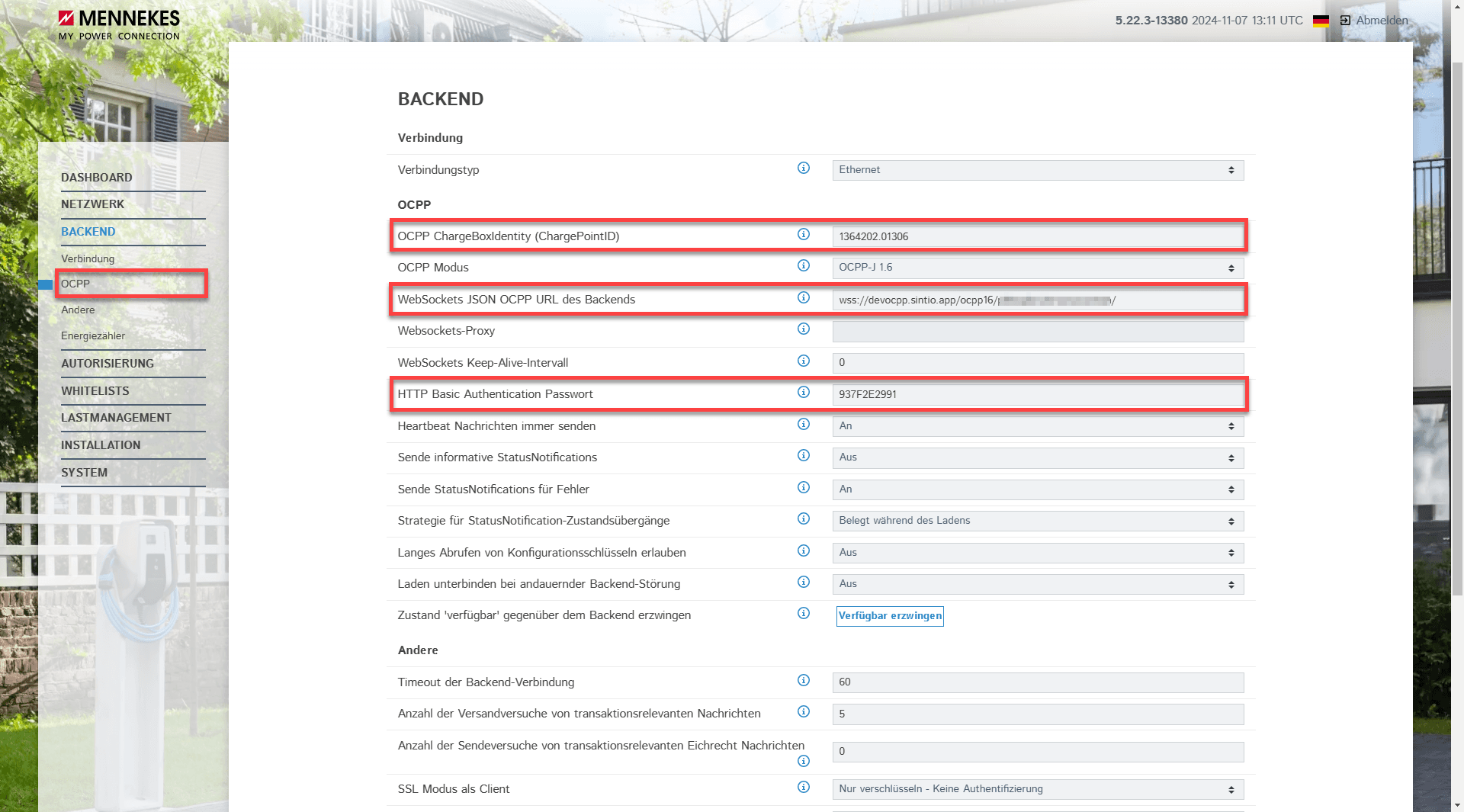
Configurez l'URL OCPP de Sintio :
-
Mode OCPP :
OCPP-J 1.6 -
URL OCPP WebSocket JSON :
wss://ocpp.sintio.app/ocpp16/{OrganizationId}/ -
Exemple :
wss://ocpp.sintio.app/ocpp16/OrganisationExemple/- ⚠️ Important : un
/doit être ajouté à la fin de l'URL OCPP Sintio (comme indiqué dans l'exemple). De plus, l'OrganizationId ne doit contenir aucun caractère spécial.
- ⚠️ Important : un
-
-
Désactivez la liste blanche locale :
Afin de gérer l'autorisation directement depuis le portail Sintio, configurez les paramètres suivants sous AUTORISATION.
- Activer la liste blanche locale : Désactivé
- Activer la liste blanche OCPP : Activé
- Préautorisation locale : Désactivée
- Autorisation hors ligne locale : Activée
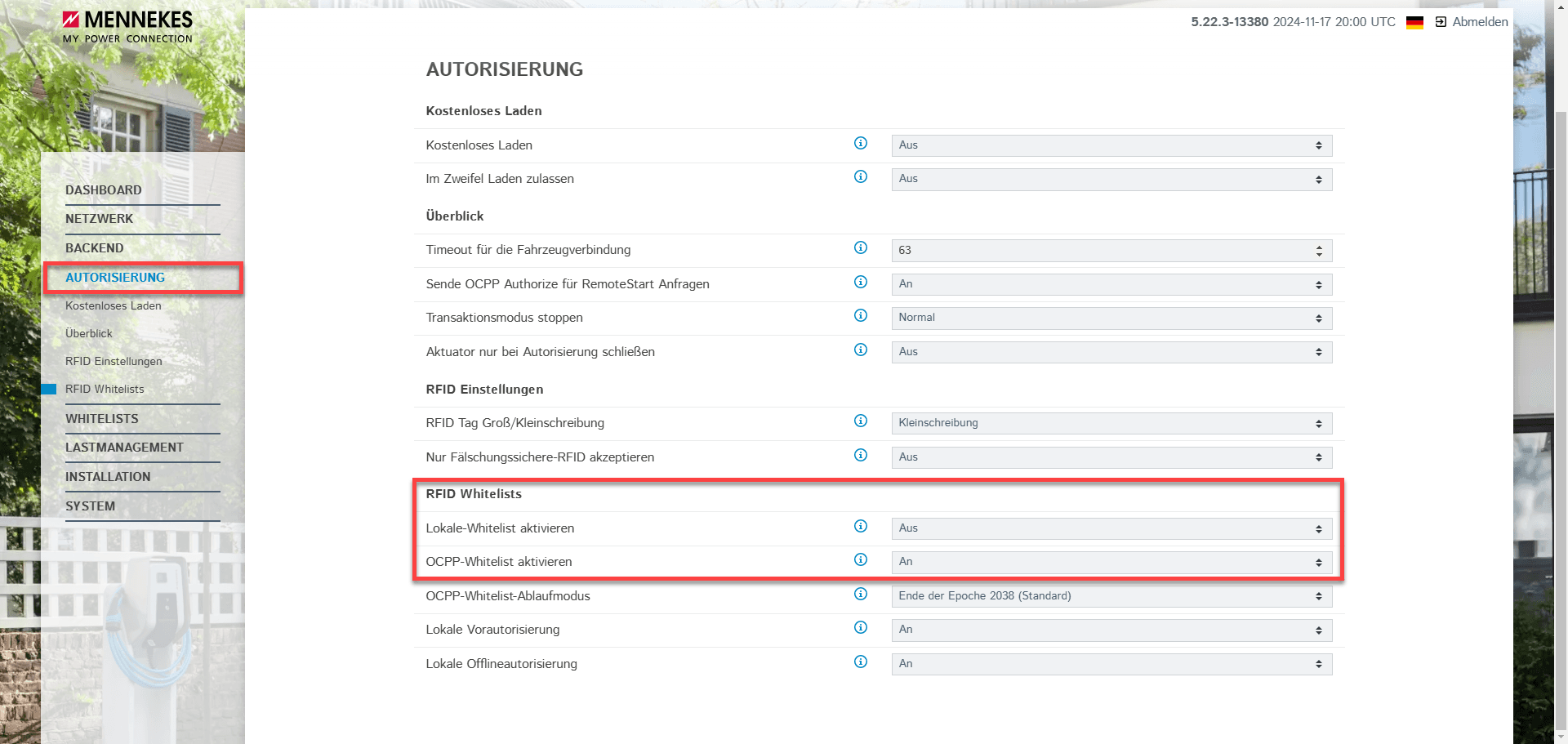
Redémarrez la borne de recharge pour terminer la configuration.
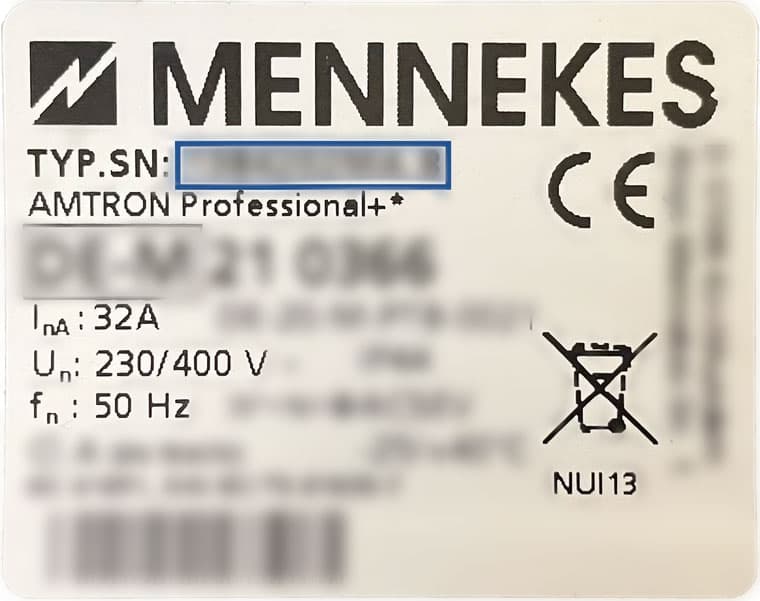
Numéro de série
Le numéro de série se trouve sur l'étiquette fournie avec la borne.
Mennekes Amtron4You
Cette section décrit la connexion OCPP entre la borne Mennekes Amtron4You et le portail Sintio. L'accès à l'interface Web de la borne est requis.
Connexion à l'interface Web
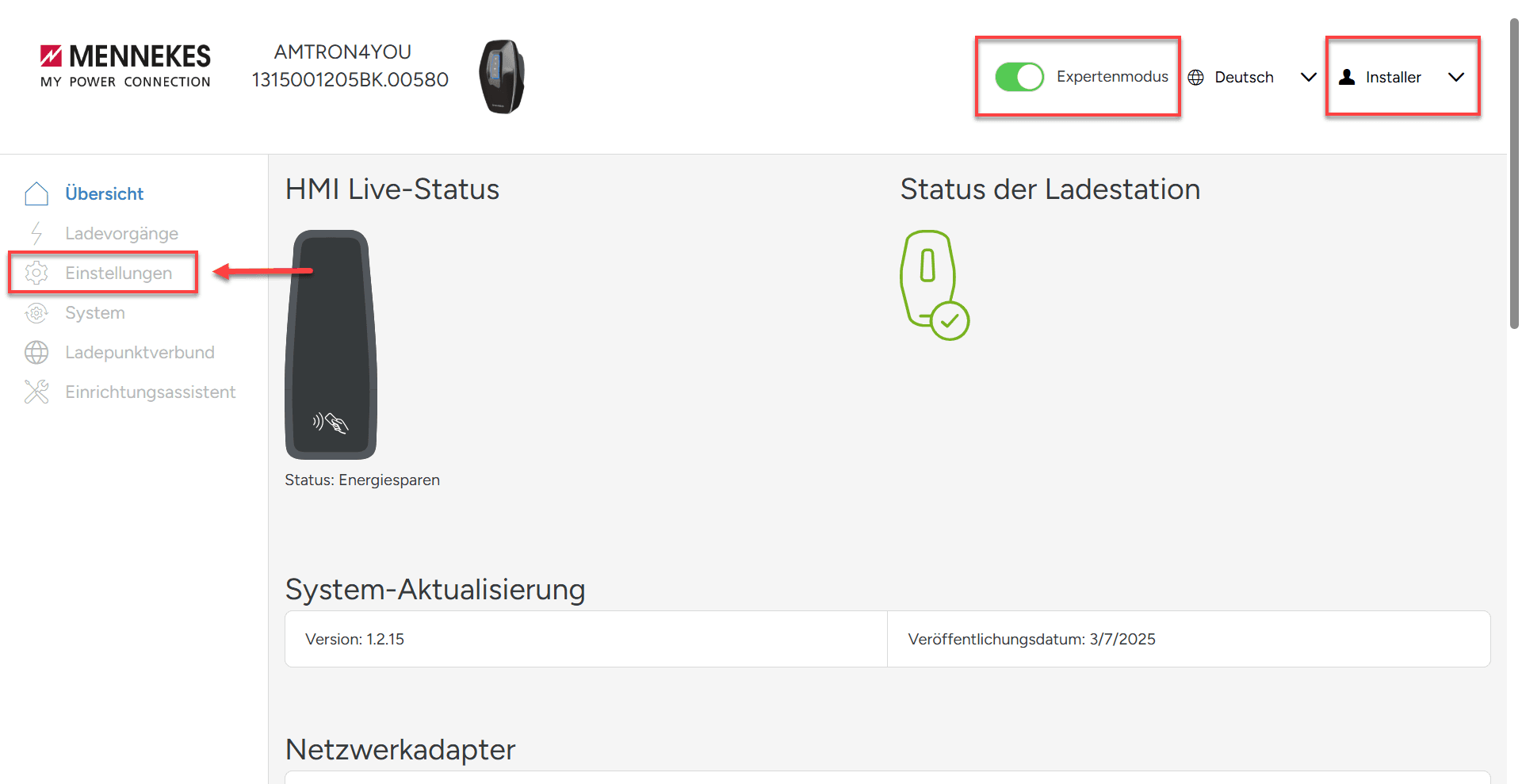
Ouvrez l'interface Web de la borne dans votre navigateur. Connectez-vous en tant qu'Installateur (Installer). Activez le mode Expert comme illustré ci-dessus. Ensuite, accédez au menu Paramètres.
Activer la communication avec le backend et configurer OCPP
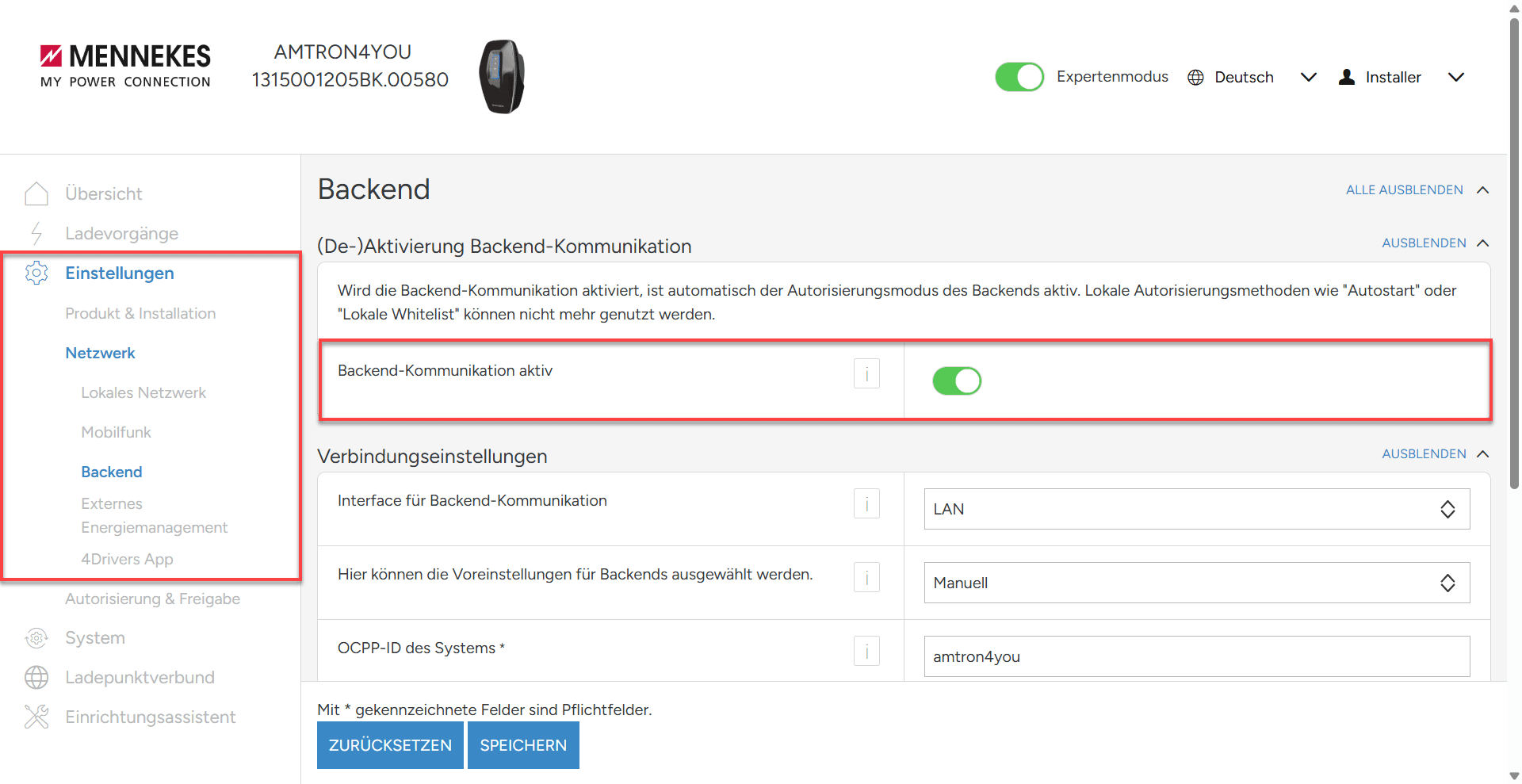
Dans le menu Réseau, ouvrez Backend puis activez l'option Communication avec le backend active. Cette étape est nécessaire pour permettre à la borne de communiquer avec un backend OCPP.
La connexion peut être établie via Wi-Fi ou Ethernet (LAN) afin de garantir une communication OCPP stable.

Configurez ensuite les paramètres OCPP comme indiqué ci-dessous.
Paramètres de connexion
| Champ | Valeur |
|---|---|
| Interface de communication avec le backend | LAN ou Wi-Fi |
| Sélection des paramètres prédéfinis du backend | Manuel |
| ID OCPP du système | Nom de la borne dans le portail Sintio |
| URL du backend | wss://ocpp.sintio.app/ocpp16/OrganisationsID |
| ID du connecteur | 1 |
| Autoriser la charge d'urgence | Activé |
Sécurité
| Champ | Valeur |
|---|---|
| Activer l'authentification de base | Activé |
| Mot de passe de l'authentification de base | Mot de passe OCPP du portail Sintio |
Veuillez vérifier que l'URL OCPP est saisie correctement et dans son intégralité, y compris le protocole (wss://), ainsi que les informations d'authentification (ID d'organisation et mot de passe) fournies par le portail Sintio.
Enregistrer et redémarrer
Une fois la configuration terminée, enregistrez les paramètres. La borne doit ensuite être redémarrée manuellement via l'interface Web.
Après le redémarrage, la borne établit automatiquement une connexion avec le backend OCPP de Sintio et apparaît dans le portail sous Bornes de recharge.
Paramètres de connexion au serveur backend
| Champ de saisie | Valeur |
|---|---|
| URL | wss://ocpp.sintio.app/ocpp16/OrganisationID |
| Authentification de base | Activer ✅ |
| Nom d'utilisateur | ID de la borne de recharge |
| Mot de passe | Mot de passe OCPP (16 à 20 caractères) |
Paramètres OCPP 1.6
| Champ de saisie | Valeur |
|---|---|
| Envoyer StopTransaction uniquement après le débranchement | Activer ✅ |
| Ajouter le nom de l'ACU à l'URL du backend | Activer ✅ |
| Utiliser OCPP comme sous-protocole lors de l'établissement de la connexion | Activer ✅ |
| Inclure le ConnectorId dans Authorize.req | Activer ✅ |