Intégration OCPP des bornes de recharge EVTEC
L’équipe EVTEC est à votre disposition pour vous aider à intégrer les bornes EVTEC. Vous trouverez ses coordonnées ici (opens in a new tab).
Modèles testés à ce jour :
Configuration OCPP
Configurez la borne EVTEC depuis son interface web. Les paramètres nécessaires sont résumés ci-dessous ; les sections suivantes indiquent où les saisir.
| Paramètre de la borne | Valeur |
|---|---|
| OCPP Enable | True |
| OCPP Version | OCPP16J |
| CsAddress | URL OCPP de votre organisation dans le portail Sintio |
| UseStrongTLS | True |
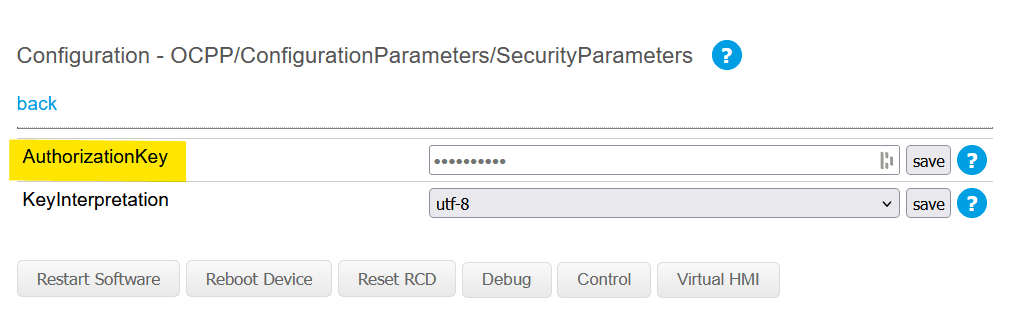
| AuthorizationKey | Mot de passe OCPP du portail Sintio |
| KeyInterpretation | utf-8 |
L’URL OCPP et le mot de passe se trouvent dans le portail Sintio, sous Détails de l’Org. Consultez les instructions pour récupérer l’URL OCPP et le mot de passe.
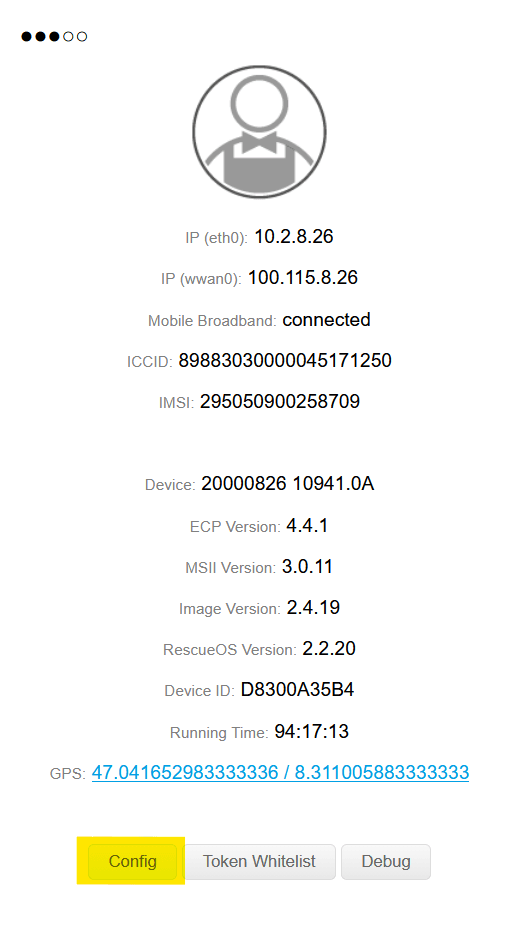
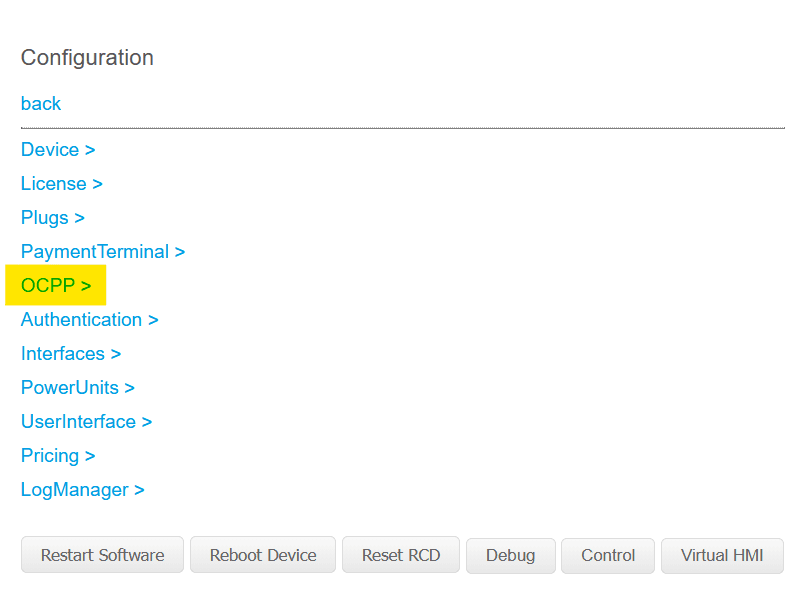
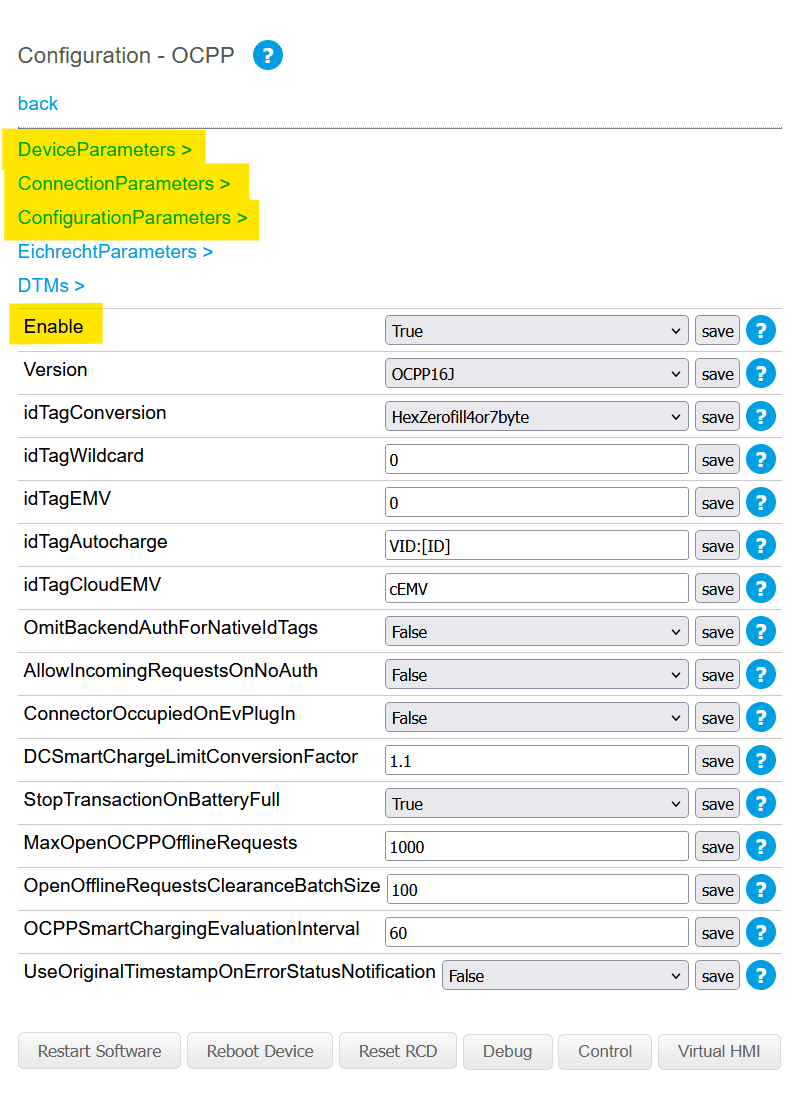
Ouvrez la page Config, sélectionnez OCPP, activez OCPP et choisissez la version OCPP16J.
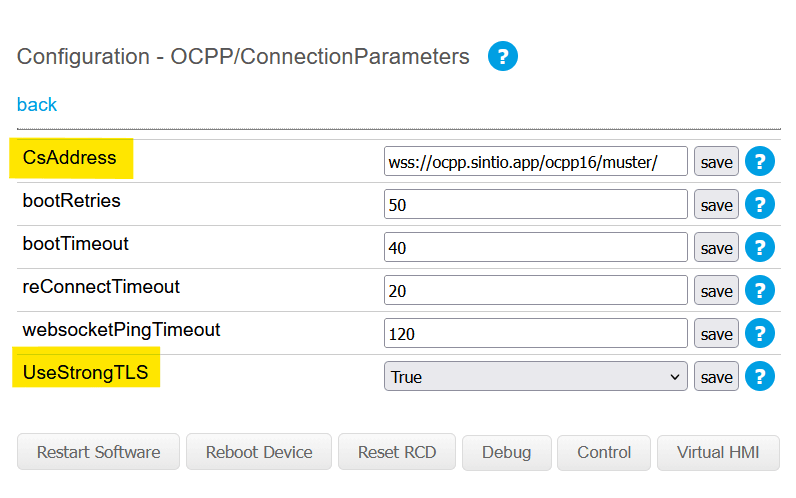
Dans ConnectionParameters, saisissez l’URL OCPP de votre organisation dans CsAddress et laissez UseStrongTLS activé. Enregistrez chaque paramètre modifié à l’aide du bouton save correspondant.
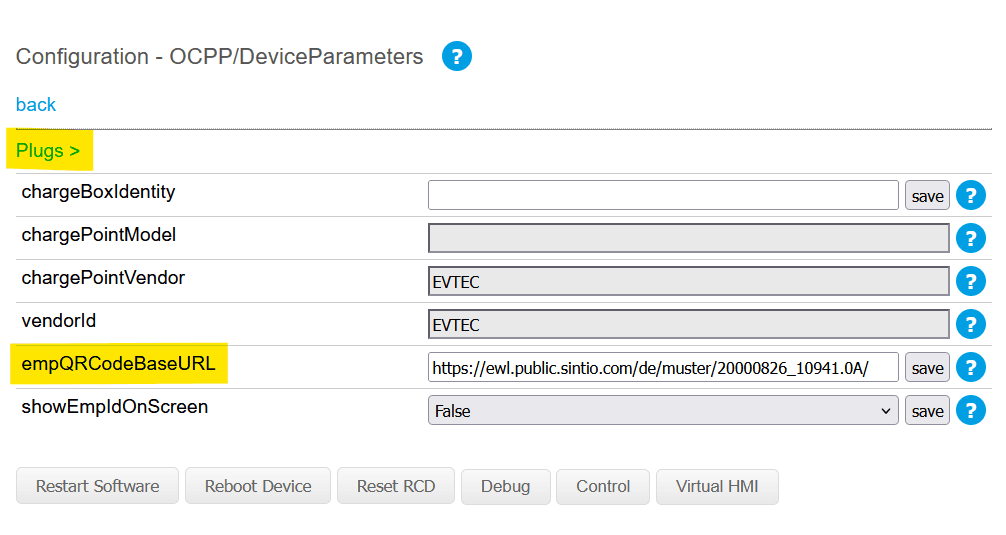
Dans DeviceParameters, utilisez les valeurs suivantes :
| Paramètre | Valeur |
|---|---|
| chargePointVendor | EVTEC |
| vendorId | EVTEC |
| empQRCodeBaseURL | Copiez l’URL affichée pour cette borne dans le portail Sintio |
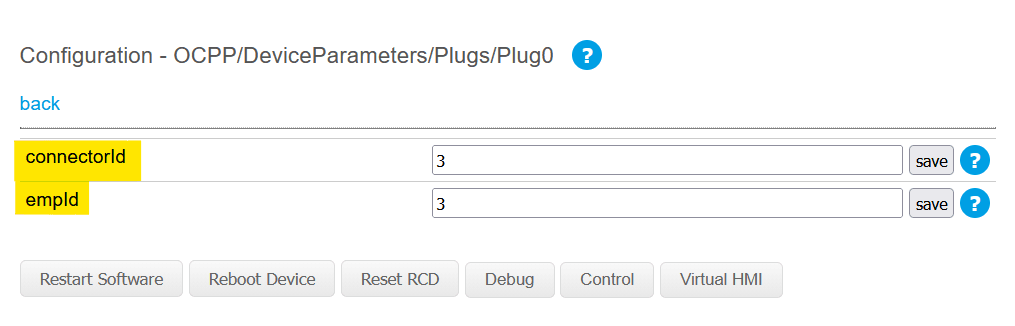
Ouvrez Plugs et renseignez connectorId et empId avec les valeurs du connecteur correspondant dans le portail Sintio.
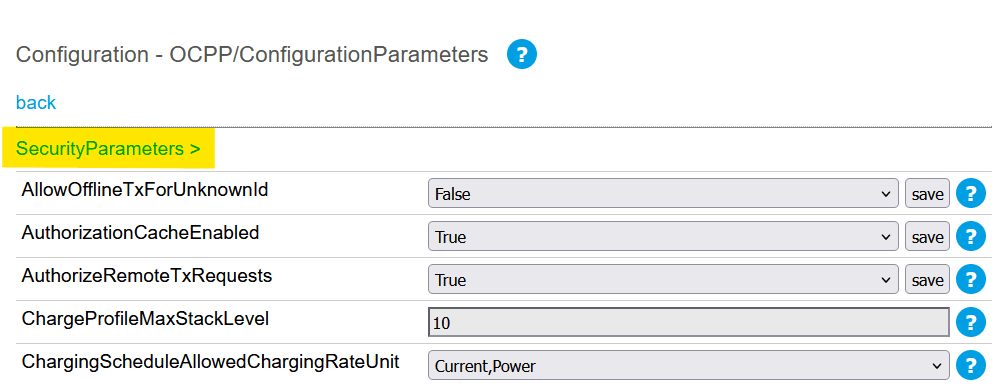
Dans ConfigurationParameters > SecurityParameters, saisissez le mot de passe OCPP comme AuthorizationKey et définissez KeyInterpretation sur utf-8. Enregistrez les deux paramètres.
Après avoir enregistré les paramètres, redémarrez la borne afin qu’elle puisse se connecter au serveur OCPP de Sintio.