Intégration OCPP des bornes de recharge Gewiss
JoinOn
Ouvrez l'interface Web de votre borne de recharge Gewiss JoinOn et accédez à Configurations.
L'installation initiale et la configuration réseau de la borne de recharge ne font pas partie de ce guide. Pour accéder au portail embarqué, connectez votre ordinateur soit au point d'accès Wi-Fi de la borne de recharge, soit au même réseau Wi-Fi/Ethernet. Ouvrez ensuite https://WIFI_HOTSPOT_SSID.local:8080 dans un navigateur Web, en remplaçant WIFI_HOTSPOT_SSID par le SSID indiqué sur l'étiquette fournie. Connectez-vous avec le nom d'utilisateur Installer et le WIFI_HOTSPOT_PSW indiqué sur l'étiquette.
Paramètres généraux
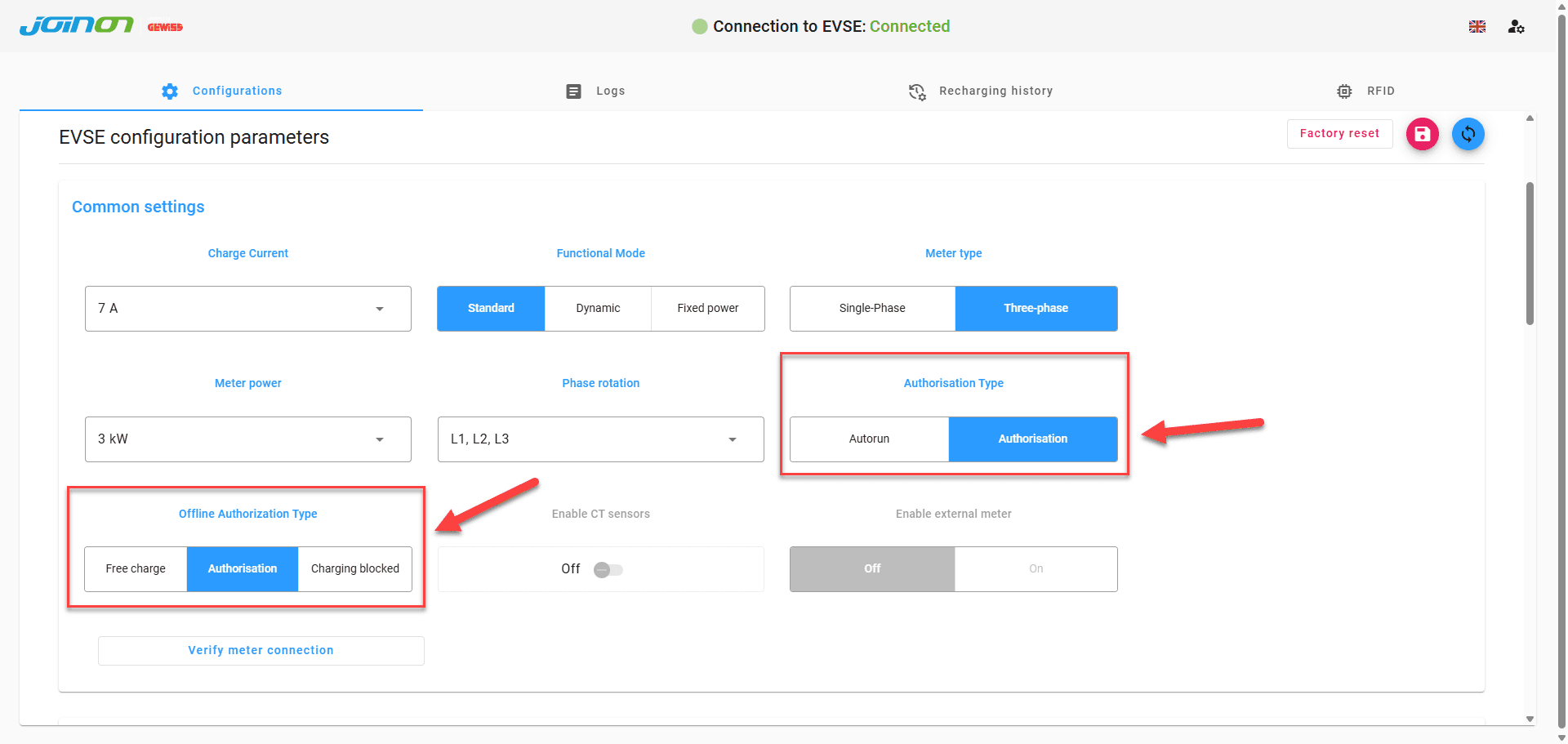
Dans Common settings, réglez les options suivantes sur Authorisation :
| Paramètre | Valeur |
|---|---|
| Authorisation Type | Authorisation |
| Offline Authorisation Type | Authorisation |
Configuration OCPP
Faites défiler la page jusqu'à la section OCPP, puis saisissez les valeurs suivantes :
| Champ | Valeur |
|---|---|
| OCPP protocol | ON |
| Central System Endpoint | wss://ocpp.sintio.app/ocpp16/VotreOrganisation/ |
| Chargebox identity (CBID) | Conservez la valeur préconfigurée |
| Boot Notification Username | Identique à la Chargebox identity (CBID) |
| Boot Notification Password | Mot de passe OCPP du portail Sintio |
| Heartbeat Interval | 300 |
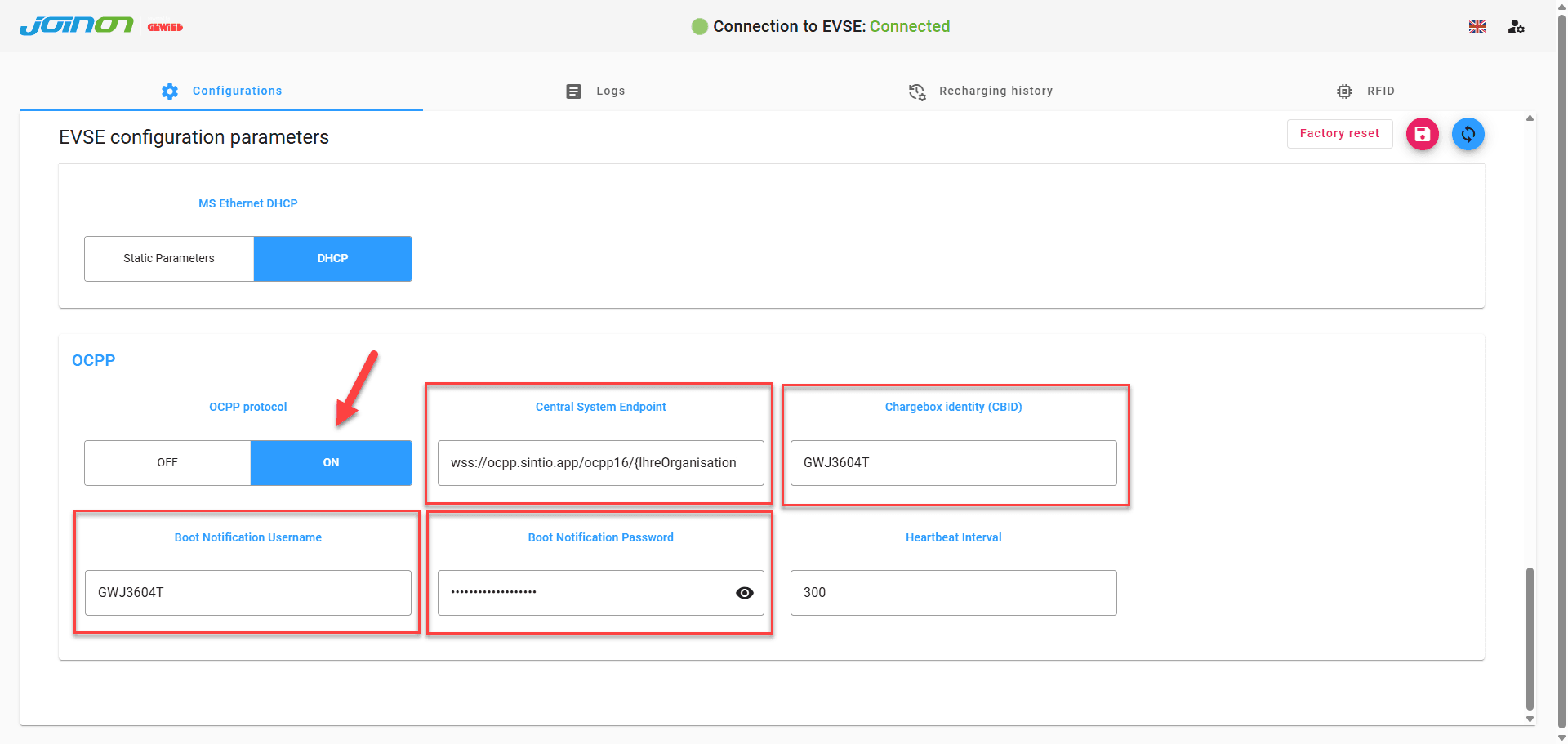
Vous trouverez l'URL OCPP et le mot de passe de votre organisation dans le portail Sintio, sous OCPP Details. Vous trouverez ici plus d'informations sur vos données OCPP.
Enregistrez les paramètres. La borne de recharge apparaît dans le portail Sintio après quelques minutes.
Vous trouverez ici les instructions pour configurer la borne de recharge dans le portail Sintio.